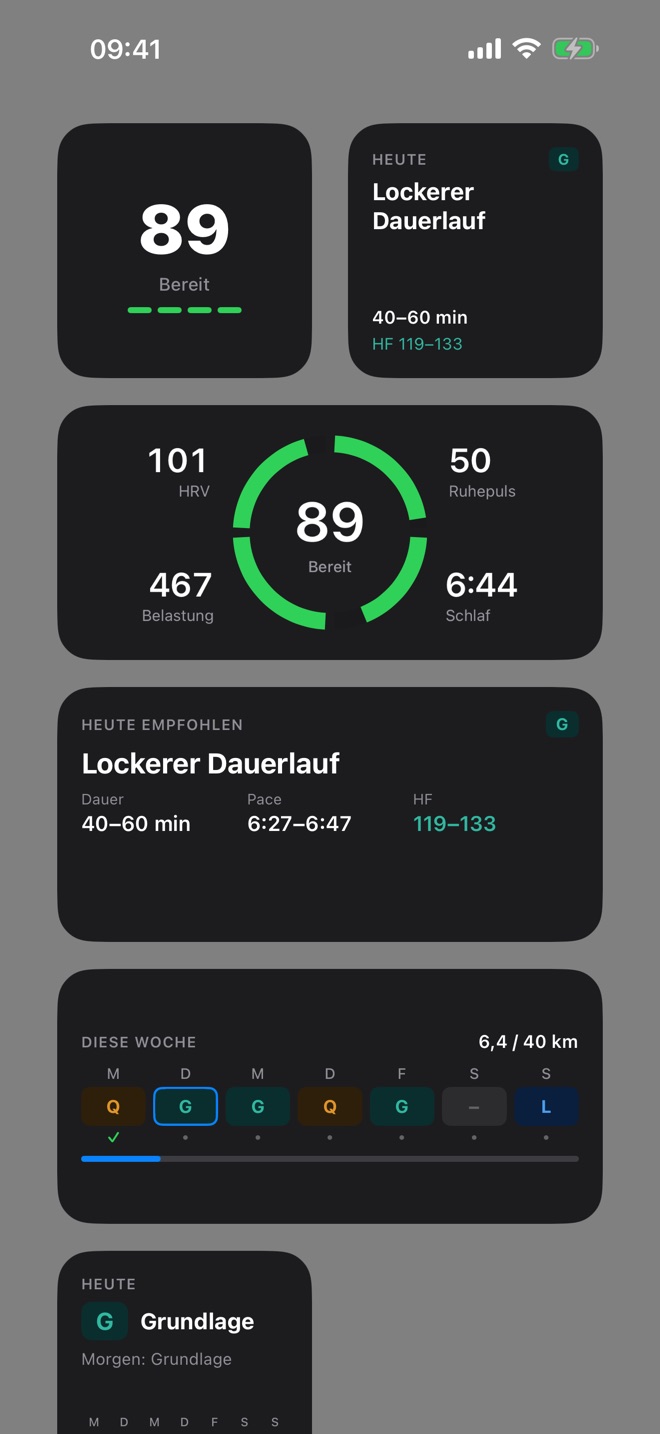
RunReady bringt vier Widgets mit:
| Widget | Größen | Inhalt |
|---|---|---|
| Readiness | klein, mittel, Sperrbildschirm rund und rechteckig | Score, Ring, Teilwerte |
| Empfehlung | klein, mittel, Sperrbildschirm | Einheit nach deiner Morgenfrage |
| Wochenplan | klein, mittel, Sperrbildschirm | heute und morgen, Woche mit Läufen, Kilometer gegen Ziel |
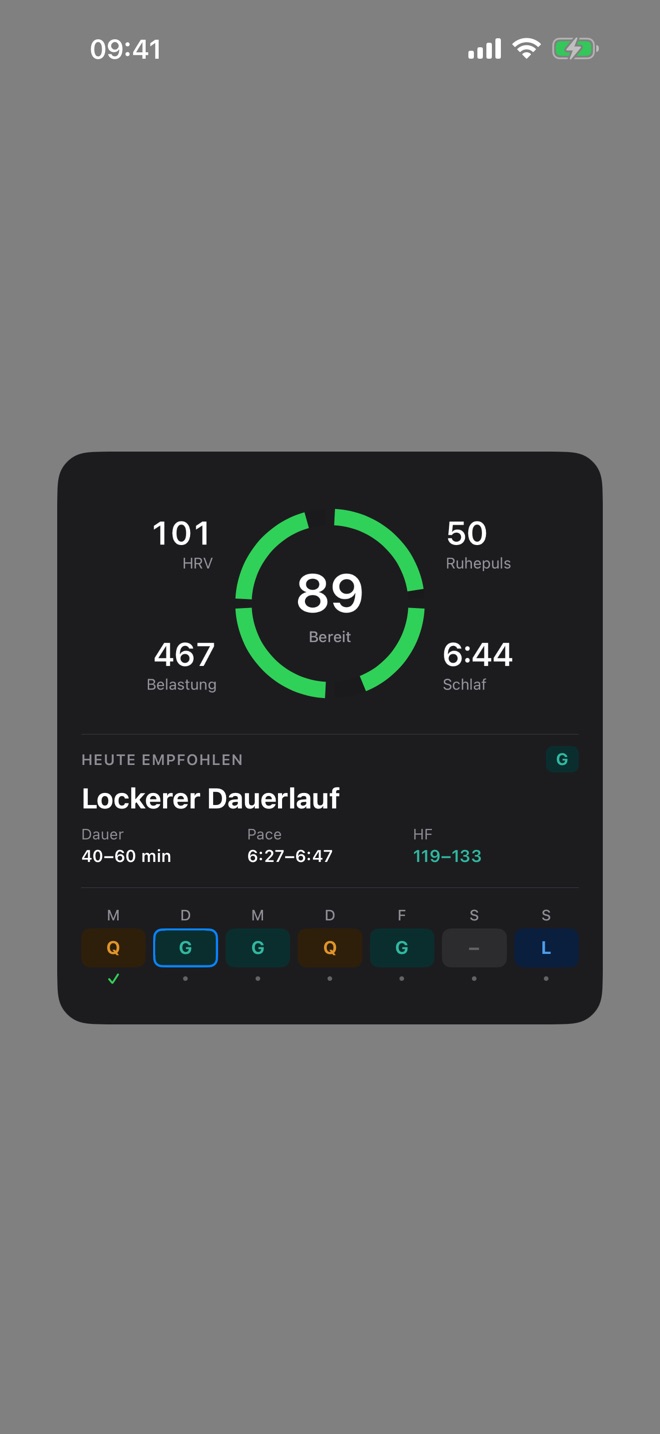
| Überblick | groß | Ring, Empfehlung und Woche zusammen |
Widget hinzufügen
Halte den Home-Bildschirm gedrückt, tippe auf Bearbeiten › Widget hinzufügen, such nach RunReady und wähl Widget und Größe. Für den Sperrbildschirm hältst du ihn gedrückt, tippst auf Anpassen und dann auf den Bereich unter der Uhr.
Wann die Widgets sich aktualisieren
Die Widgets rechnen nicht selbst. Sie zeigen, was die App nach jeder Score-Berechnung und nach deiner Morgenfrage hinterlegt. Das passiert beim Öffnen der App und im Hintergrund nach 6 Uhr, sobald deine Schlafdaten da sind.
- Hast du die Morgenfrage noch nicht beantwortet, fordert dich das Empfehlungs-Widget dazu auf.
- Nach Mitternacht zeigt das Readiness-Widget den Score von gestern mit einem Mond.
- Ohne Score von heute oder gestern steht „Noch kein Score“ da. Beispielwerte zeigen die Widgets nur in der Widget-Galerie von iOS.
Frage nicht beantwortet?
Schreib mir direkt aus der App unter Einstellungen › Feedback schicken. Version und Gerät stehen dann schon in der Mail.
Oder per Mail an marvin.blome@gmail.comNoch nicht installiert?
RunReady gibt es für iPhone mit Apple Watch. Kein Abo, ohne Konto.
RunReady laden