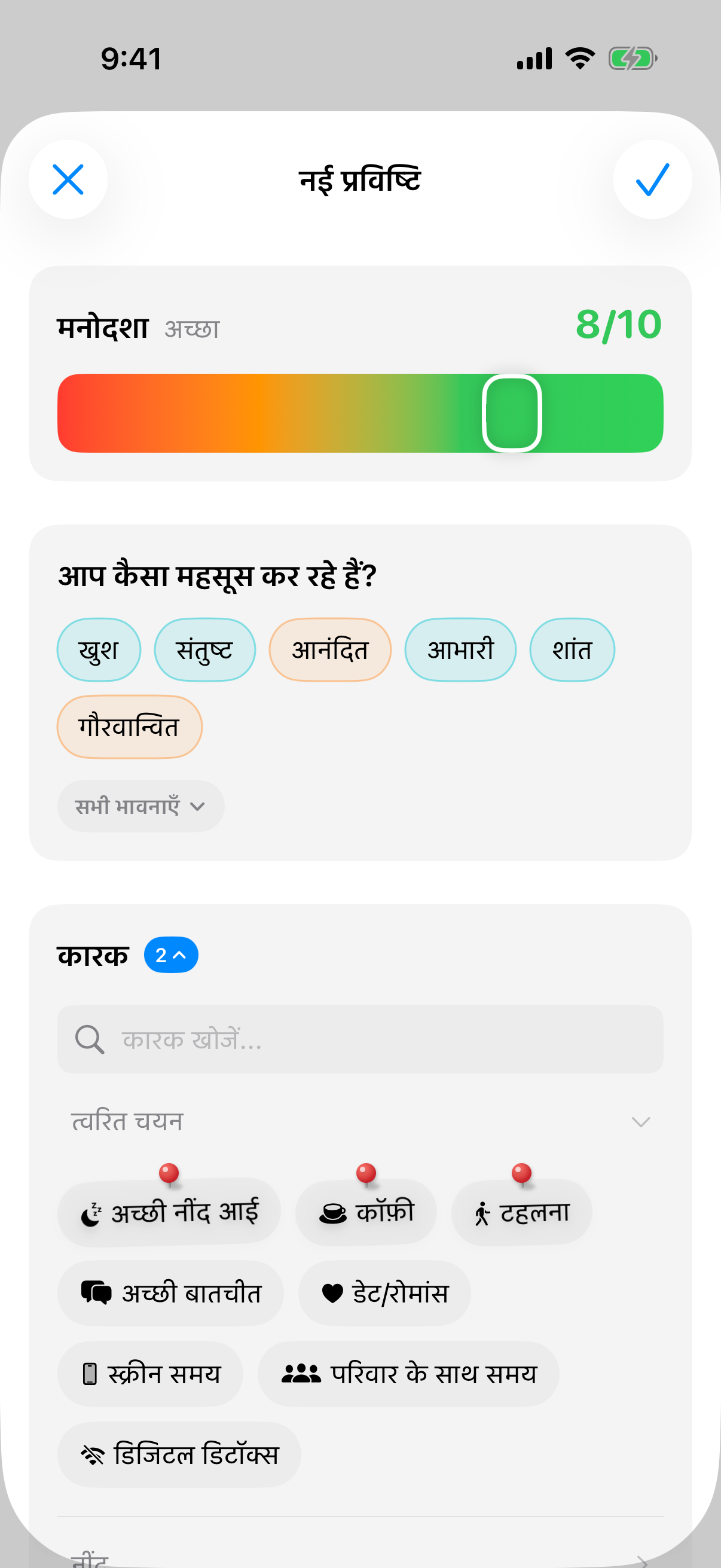
डायरी InnerPulse का हृदय है। दिन में एक प्रविष्टि पर्याप्त है। प्रक्रिया जानबूझकर संक्षिप्त है: बुरे दिनों पर दस सेकंड, और जब आप चिंतन करना चाहें तब अधिक।
प्रविष्टि बनाना
डायरी टैब में प्लस चिन्ह पर टैप करें। एडिटर में छह खंड हैं: मूड, भावनाएँ, कारक, फ़ोटो और फ़ाइलें, नोट्स और तारीख़। जब तक आप ख़ुद क्रम नहीं बदलते, वे इसी क्रम में रहते हैं (नीचे प्रविष्टि अनुकूलित करें खंड देखें)। केवल मूड अनिवार्य है।
1. मूड चुनें
रंग स्लाइडर को लाल से नारंगी, पीले और हरे तक खींचें। स्लाइडर 1 से 10 तक पूर्णांक चरणों पर रुकता है। मान के बगल में एक छोटा इमोजी वर्गीकरण में मदद करता है। एनिमेशन हल्के स्प्रिंग प्रभाव और सूक्ष्म हैप्टिक फ़ीडबैक के साथ है, ताकि सेटिंग शारीरिक रूप से महसूस हो सके।
2. भावनाओं को नाम दें
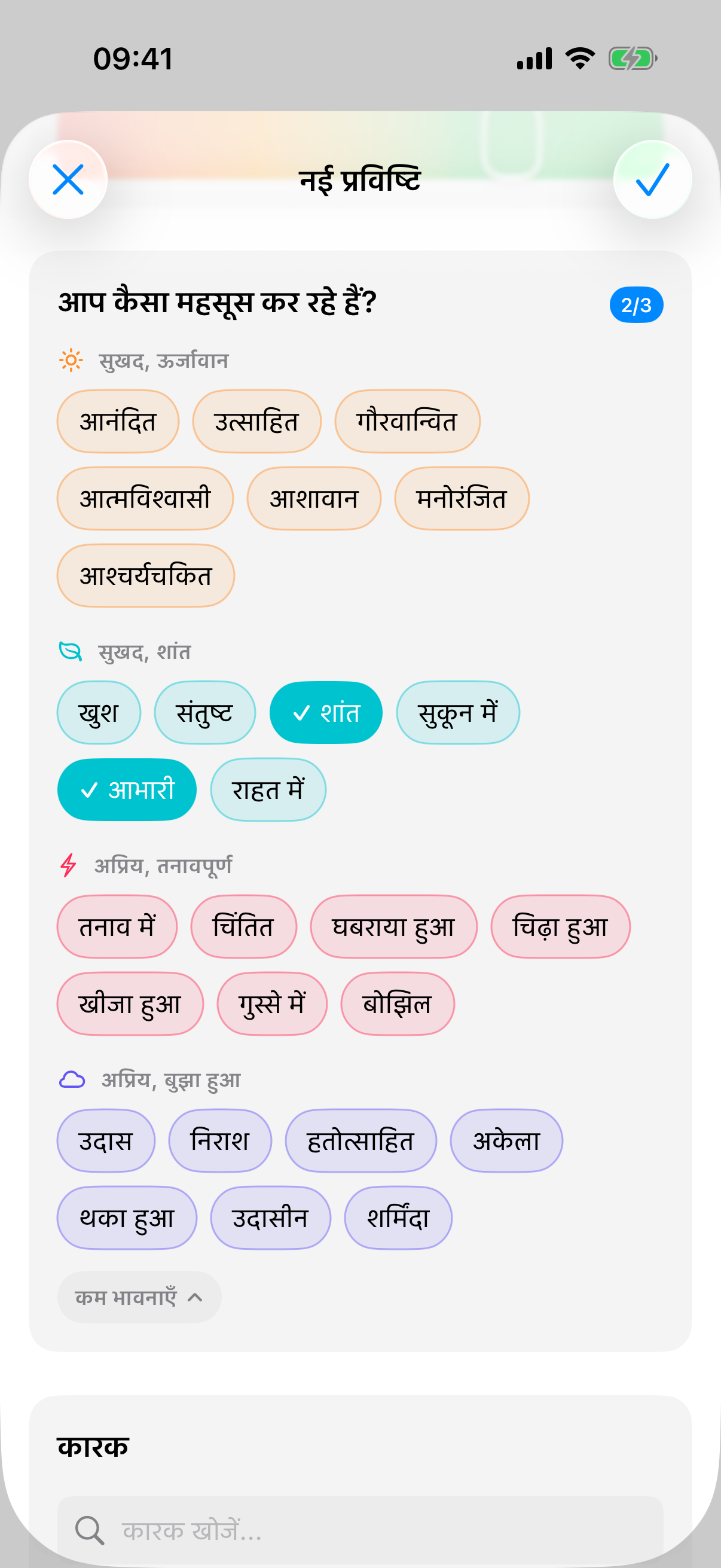
मूड के नीचे आप कैसा महसूस कर रहे हैं? खंड पूछता है कि यह पल कैसा लग रहा है। मूड संख्या है, भावना उसके लिए शब्द है। आप हर प्रविष्टि में तीन तक भावनाएँ चुनते हैं, पूरी तरह अपनी इच्छा से।
पहले आपको अपने मूड मान से मेल खाते छह सुझाव दिखते हैं: 1 से 4 पर जैसे उदास, तनाव में या थका हुआ, 7 से 10 पर जैसे खुश, संतुष्ट या आभारी। सभी भावनाएँ पूरा चयन खोलता है: चार समूहों में 27 भावनाएँ, सुखद, ऊर्जावान, सुखद, शांत, अप्रिय, तनावपूर्ण और अप्रिय, बुझा हुआ। इनका क्रम स्थिर रहता है, ताकि समय के साथ आप अपनी भावनाएँ बिना खोजे ढूँढ लें।
तीन भावनाएँ चुनने के बाद InnerPulse बाक़ी को हल्का दिखाता है। चुनी हुई भावना पर दोबारा टैप करने से वह हट जाती है।
ऐप भावनाओं और कारकों को जानबूझकर अलग रखता है: भावना बताती है कि आप कैसे हैं, कारक बताता है कि दिन को किसने आकार दिया। इसलिए भावनाएँ न कारक विश्लेषण में जाती हैं, न किसी प्रश्नावली स्कोर में। वे एक अवलोकन बनी रहती हैं। आप कौन सी भावनाएँ कितनी बार चुनते हैं, यह विश्लेषण और पैटर्न अध्याय में भावनाएँ विश्लेषण दिखाता है।
3. प्रभाव कारक सेट करना
उन कारकों पर टैप करें जिन्होंने दिन को आकार दिया है। ऊपर त्वरित चयन में पहले आपके पिन किए गए कारक दिखते हैं, जिन्हें पिन के निशान से पहचाना जा सकता है, उसके बाद ऐप के सुझाव। सुझाव आपके सप्ताह के दिन, समय और हाल की प्रविष्टियों से मेल खाते हैं। InnerPulse उन्हें छह आयामों से गणना करता है, जैसे आवृत्ति, हाल का उपयोग और अन्य कारकों के साथ सह-घटना। यह बिल्कुल कैसे काम करता है और कारक कैसे पिन करें, यह कारक अध्याय में है।
आप कल जैसा पर टैप करके पिछली प्रविष्टि के सभी कारक ले सकते हैं। उन दिनों के लिए व्यावहारिक जब बहुत कम बदला हो।
अगर आपने Apple Health कनेक्ट किया है, तो InnerPulse पर्याप्त नींद जैसे स्पष्ट मिलान सीधे सेट करता है और उन्हें दिल के निशान से चिह्नित करता है। अच्छी नींद आई जैसे अनिश्चित मिलान उसके ऊपर Apple Health द्वारा सुझाया गया के अंतर्गत दिखते हैं। प्लस से आप सुझाव लेते हैं, ✕ से उसे हटाते हैं। इस पर अधिक Apple Health और मौसम अध्याय में।
केवल हाँ या नहीं के बजाय तीव्रता: जिन कारकों के लिए आपने तीव्रता स्लाइडर सक्षम किया है, उनके लिए सरल चयन के बजाय पाँच चरणों वाला एक स्लाइडर दिखाई देता है, निम्न से उच्च तक. इस तरह आप एक हल्की सैर को एक तीव्र वर्कआउट से, या कम कॉफ़ी को बहुत कॉफ़ी से अलग करते हैं. इस स्लाइडर को आप प्रति कारक सक्षम करते हैं, देखें कारक अध्याय. ऐप बाद में उच्च और निम्न तीव्रता की तुलना कैसे करता है, यह विश्लेषण और पैटर्न अध्याय में है।
4. फ़ोटो और फ़ाइलें जोड़ें
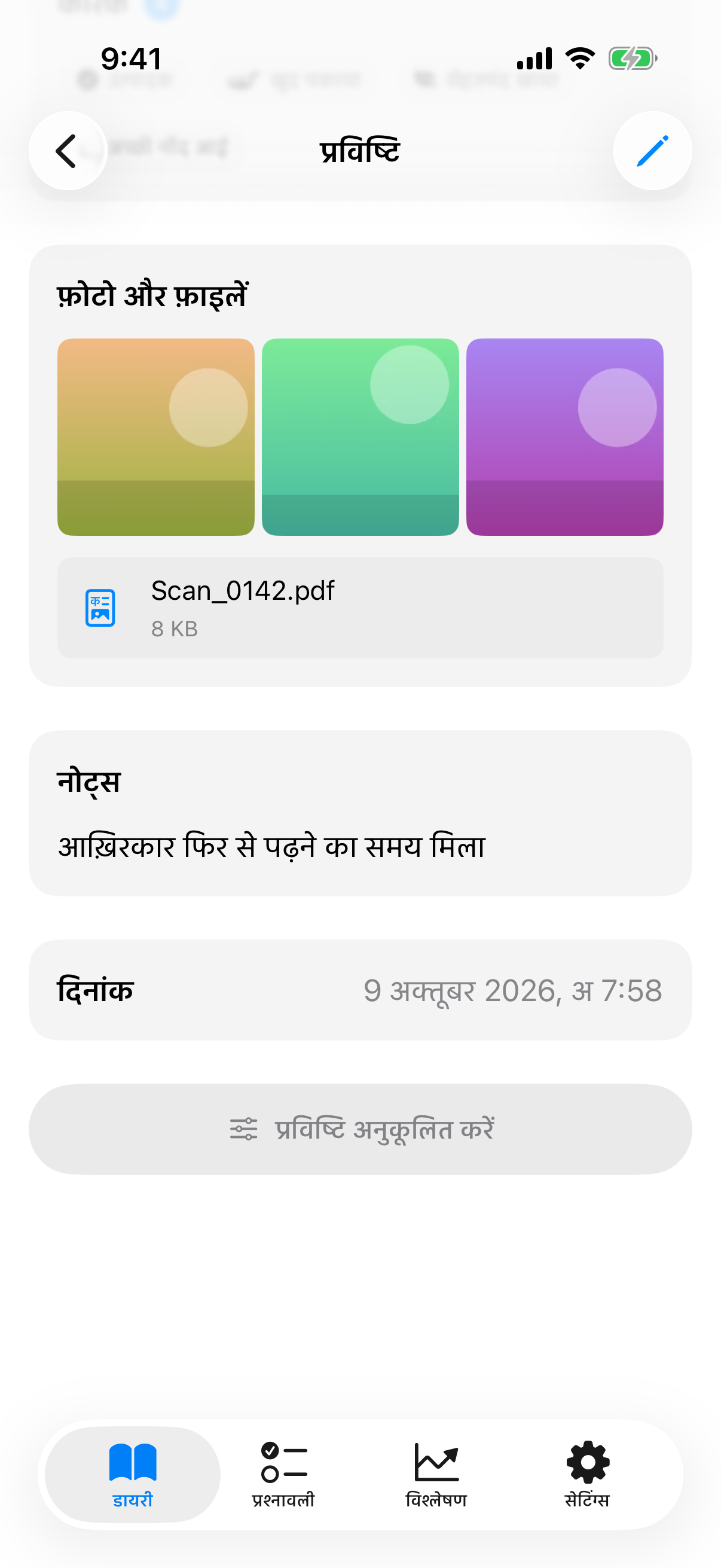
फ़ोटो और फ़ाइलें खंड में जोड़ें पर टैप करें और एक स्रोत चुनें:
- फ़ोटो: आपकी फ़ोटो लाइब्रेरी से चित्र, एक साथ कई भी।
- कैमरा: नई फ़ोटो लें।
- फ़ाइल: जैसे Files ऐप से कोई PDF, वॉइस मेमो या स्प्रेडशीट।
- चिपकाएँ: तब दिखता है जब आपके क्लिपबोर्ड में कोई चित्र हो।
InnerPulse एक प्रविष्टि में अटैचमेंट की संख्या सीमित नहीं करता। चित्र पूरी चौड़ाई में ग्रिड के रूप में दिखते हैं, उनके नीचे फ़ाइलें नाम और आकार वाली पंक्तियों के रूप में। एक टैप फ़ुल-स्क्रीन दृश्य खोलता है: आप प्रविष्टि के सभी अटैचमेंट देखते हैं और PDF पढ़ते हैं। संपादन के दौरान किसी चित्र को दबाकर रखें और कवर इमेज बनाएँ चुनें। तब प्रविष्टि देखते समय वह सबसे ऊपर दिखता है।
InnerPulse फ़ोटो को लंबी भुजा पर अधिकतम 2048 पिक्सेल तक छोटा करता है और साथ में स्थान और कैमरा डेटा (EXIF) हटा देता है। InnerPulse वीडियो सेव नहीं करता, क्योंकि किसी पल को सहेजने के लिए फ़ोटो काफ़ी हैं। अगर आप फ़ाइल से कोई वीडियो चुनते हैं, तो ऐप उसे स्वीकार नहीं करता। PDF जैसी अन्य फ़ाइलें वह बिना बदले सहेजता है। सभी अटैचमेंट आपके डिवाइस पर ऐप के सुरक्षित स्टोरेज में रहते हैं। वे न Apple Health में जाते हैं, न Apple Watch पर, न विजेट में, और ऐप आपकी फ़ोटो लाइब्रेरी में कुछ नहीं लिखता। अटैचमेंट को साथ में कैसे एक्सपोर्ट करें, यह डेटा एक्सपोर्ट अध्याय में है।
5. नोट लिखें
नोट फ़ील्ड के नीचे आप तीन तक लेखन सुझाव देख सकते हैं। ये छोटे प्रश्न हैं जो चुने गए मूड से मेल खाते हैं, जैसे कम मान पर "आज क्या आपको नीचे खींचता रहा?" या उच्च मान पर "आज क्या आसान था?". आपको किसी का भी उत्तर देने की ज़रूरत नहीं है। ये एक प्रस्ताव हैं, बाध्यता नहीं। उपयोग के बाद हर सुझाव सात दिनों के लिए रोक दिया जाता है, ताकि ऐप आपसे लगातार वही प्रश्न न पूछे।
टाइप करने के बजाय डिक्टेट करें: नोट फ़ील्ड में आपको एक माइक्रोफ़ोन बटन मिलेगा। डिक्टेट करने के लिए उस पर टैप करें। वाक् पहचान Apple Speech का उपयोग करती है और डिवाइस पर चलती है, जब आपका iPhone या iPad आपकी भाषा को स्थानीय रूप से पहचानता है। अगर स्थानीय भाषा मॉडल उपलब्ध नहीं है, तो iOS पहचान को Apple सर्वर पर भेज सकता है। जैसे ही आप बोलते हैं लाइव ट्रांसक्रिप्ट दिखाई देता है। रोकने पर आप चुनते हैं कि टेक्स्ट आपकी नोट को बदल देगा या जोड़ा जाएगा। पहली बार iOS माइक्रोफ़ोन और वाक् पहचान अनुमति पूछता है।
6. तारीख़ जाँचें
ऐप वर्तमान तारीख़ सेट करता है। यदि आप पिछला दिन भर रहे हैं तो आप इसे बदल सकते हैं। अगर आप तारीख़ खंड छिपाते हैं, तो हर नई प्रविष्टि को वर्तमान समय मिलता है।
ऊपर दाईं ओर टिक के निशान पर टैप करें। एडिटर तुरंत बंद हो जाता है, और सूची के ऊपर थोड़ी देर के लिए सहेजा गया! दिखता है।
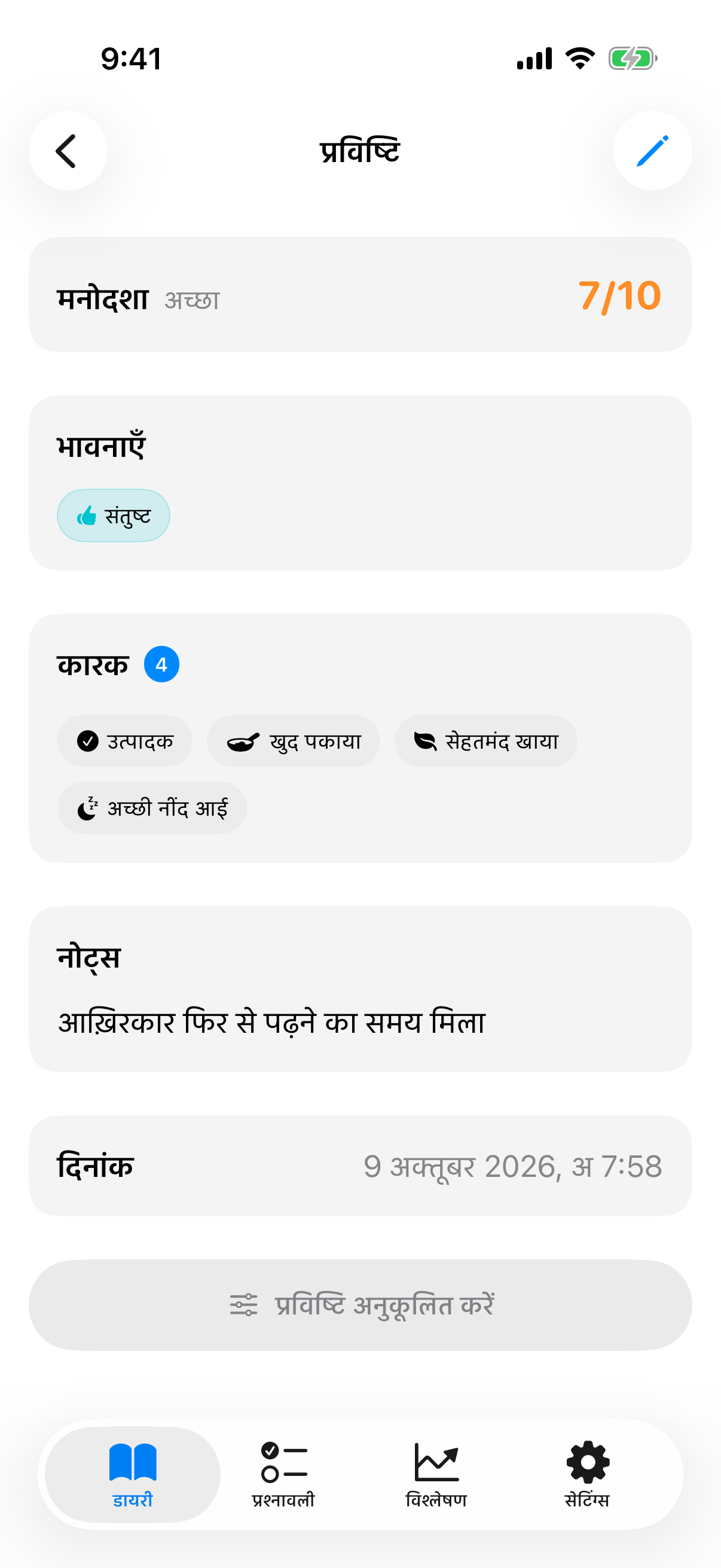
सहेजने पर क्या होता है
सहेजें टैप के पीछे ऐप चुपचाप पृष्ठभूमि में काम करता है:
- कारक आँकड़े अपडेट किए जाते हैं (आवृत्ति, सप्ताह दिवस संबंध, अन्य कारकों के साथ सह-घटना)।
- रिमाइंडर लॉजिक जाँचता है कि क्या आज के लिए अभी भी कोई लंबित नोटिफ़िकेशन मौजूद है, और उसे रद्द कर देता है।
- यदि आपने Apple Health कनेक्ट किया है, तो InnerPulse मूड मान को State of Mind के रूप में आपके Health ऐप में लिखता है। आपकी चुनी हुई भावनाएँ वहाँ इसी मूड प्रविष्टि की भावनाओं के रूप में दर्ज होती हैं। बाद में प्रविष्टि संपादित करने पर InnerPulse Apple Health में उसे बदल देता है, दूसरी नहीं बनाता। यह कैसे चलता है, यह Apple Health और मौसम अध्याय में है।
प्रविष्टि अनुकूलित करें
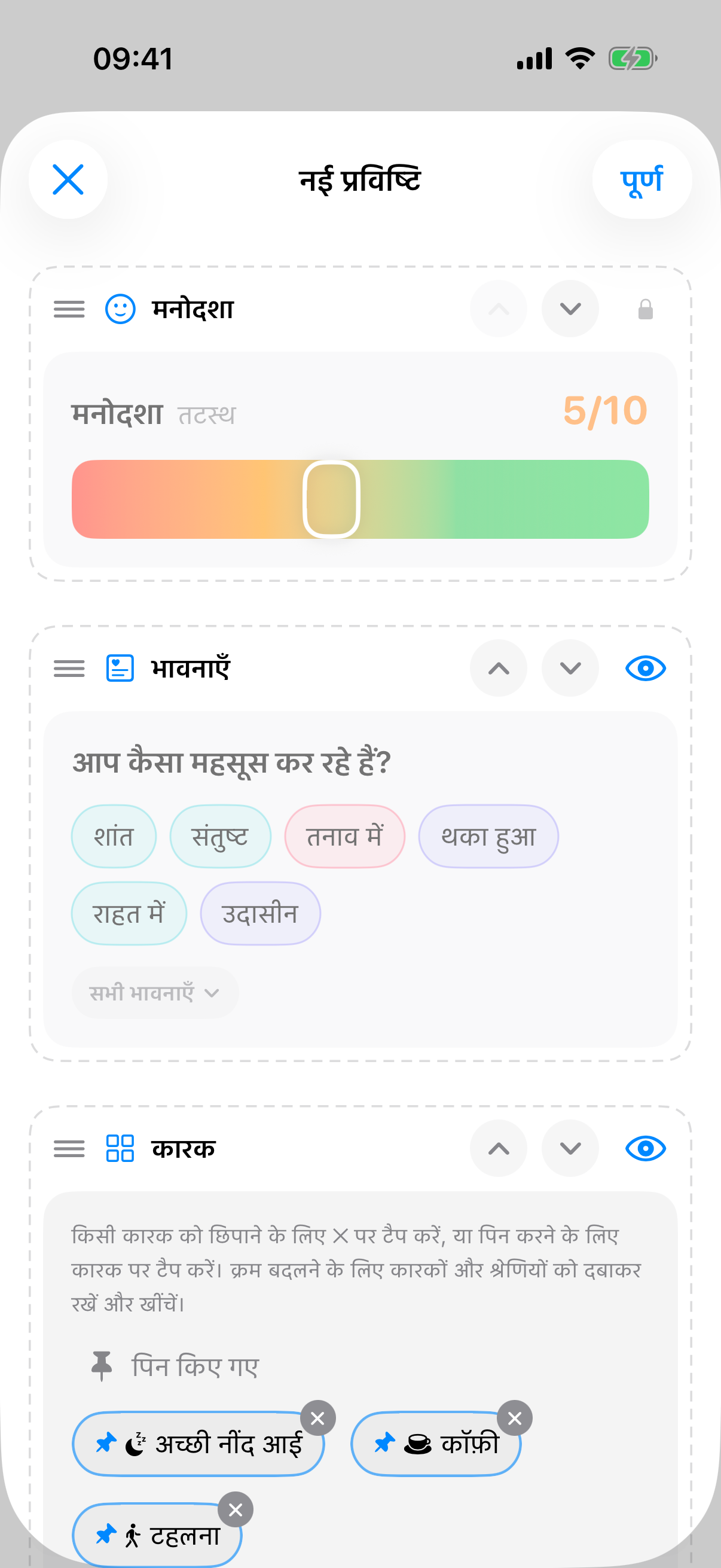
आपकी प्रविष्टि की बनावट आप तय करते हैं। किसी खंड के शीर्षक को दबाकर रखें या एडिटर में सबसे नीचे प्रविष्टि अनुकूलित करें पर टैप करें। हर खंड को हैंडल, तीर और आँख के साथ बिंदीदार किनारा मिलता है। अब आप:
- खंडों का क्रम बदलें: शीर्ष पंक्ति को दबाकर रखें और किसी दूसरे खंड पर खींचें, या तीरों का उपयोग करें।
- खंड छिपाएँ: आँख पर टैप करें। मूड पर उसकी जगह ताला होता है, वह हमेशा दिखता है।
- कारक पिन करें: किसी कारक पर टैप करें। पिन किए गए कारक प्रविष्टि में हमेशा त्वरित चयन में सबसे ऊपर रहते हैं।
- कारक छिपाएँ: कारक पर ✕ पर टैप करें। छिपे हुए कारक में से आप उसे वापस लाते हैं।
- कारकों और श्रेणियों का क्रम बदलें: किसी कारक या श्रेणी शीर्षक को दबाकर रखें और दूसरी जगह खींचें। कारकों का क्रम आप उनकी श्रेणी के भीतर बदलते हैं।
मोड समाप्त करने के लिए पूर्ण पर टैप करें। डिफ़ॉल्ट पुनर्स्थापित करें खंडों का क्रम और दृश्यता और श्रेणियों का क्रम रीसेट करता है। पिन किए गए, छिपे हुए और क्रमबद्ध कारक वैसे ही रहते हैं।
छिपा हुआ खंड नई प्रविष्टियों में नहीं दिखता। अगर किसी मौजूदा प्रविष्टि में वहाँ डेटा है, जैसे कोई नोट, तो वह ग़ायब नहीं होता: InnerPulse प्रविष्टि के अंत में छिपा हुआ, डेटा मौजूद के अंतर्गत उस खंड को एक छोटे पूर्वावलोकन और दिखाएँ बटन के साथ दिखाता है।
ग़लती हो जाए तो 30 सेकंड के भीतर अपना iPhone हिलाएँ। InnerPulse आख़िरी बदलाव पूर्ववत करता है, जैसे कोई छिपाया गया कारक या खिसकाया गया खंड।
ट्रेंड चार्ट
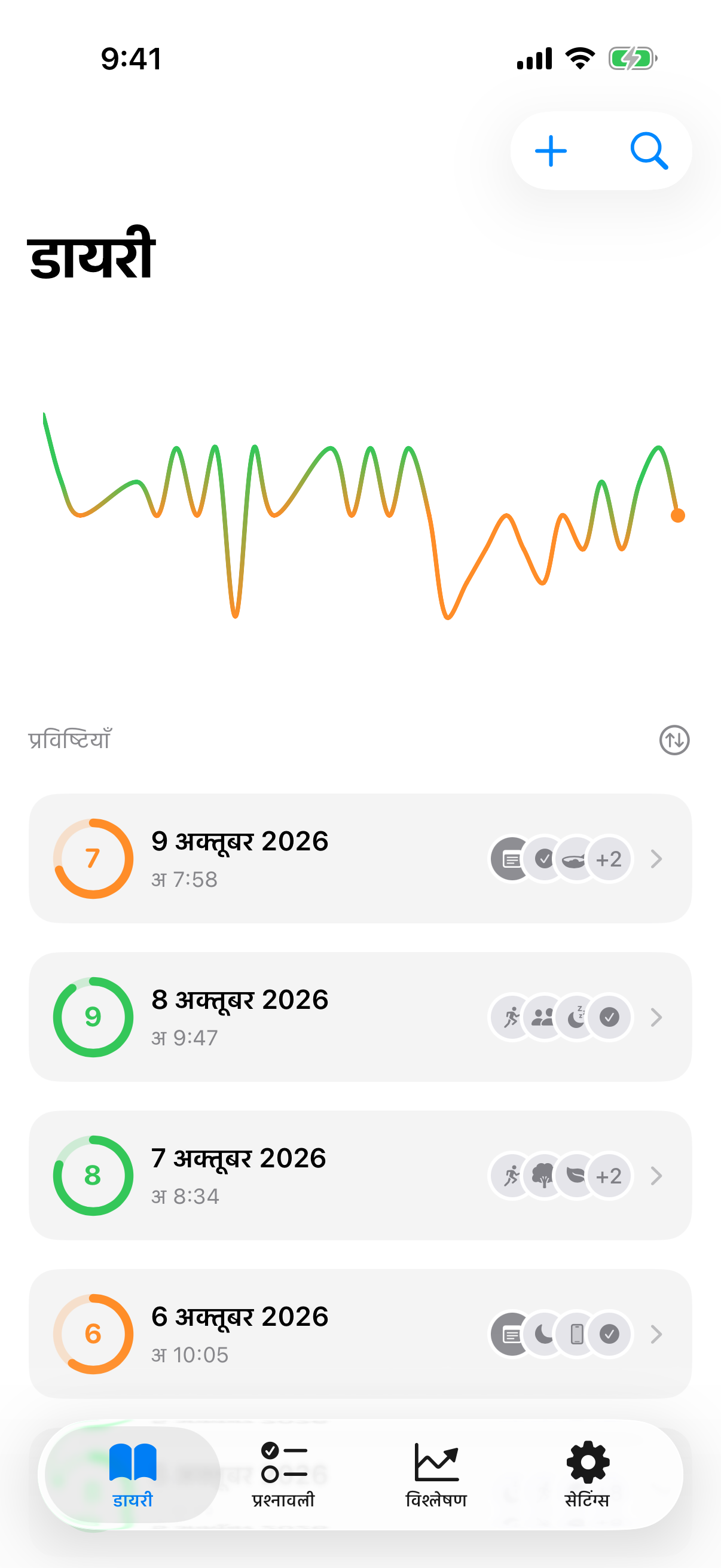
डायरी सूची के शीर्ष पर आप पिछली 30 प्रविष्टियों का एक चार्ट देखते हैं। आप व्यक्तिगत दिनों का निरीक्षण करने के लिए चार्ट पर सफ़ेद कर्सर खींच सकते हैं। सेटिंग्स में आप तीन शैलियों में से चुनते हैं: रेखा, बार या रंग।
इसके नीचे प्रविष्टियों की कालानुक्रमिक सूची आती है। हर पंक्ति मूड रिंग, तारीख़ और समय और छोटे चिन्हों की एक कतार दिखाती है: आगे फ़ोटो के लिए चित्र चिन्ह, फ़ाइलों के लिए दस्तावेज़ चिन्ह और नोट चिन्ह, उसके बाद कारक। कतार में चार तक चिन्ह आते हैं। अधिक होने पर पंक्ति तीन चिन्ह और "+2" जैसा काउंटर दिखाती है। शीर्षक और उपशीर्षक पंक्ति में क्या दिखे, जैसे आपकी भावनाएँ भी, यह आप सेटिंग्स में तय करते हैं।
डायरी में खोजें
डायरी सूची में ऊपर दाईं ओर प्लस के बगल में एक लेंस प्रतीक है. उस पर टैप करें, तो एक छोटा खोज क्षेत्र खुलता है. जैसे ही आप टाइप करते हैं सूची लाइव फ़िल्टर होती है और एक साथ चार चीज़ें खोजती है: आपका नोट टेक्स्ट, कारक नाम, आपकी भावनाएँ और तारीख़. यदि आप जैसे "खेल" खोजते हैं, तो इस कारक वाली सभी प्रविष्टियाँ दिखाई देती हैं, यदि आप किसी महीने को खोजते हैं, तो उस अवधि की सभी प्रविष्टियाँ।
खोज के दौरान ऊपर ट्रेंड चार्ट दिखाई देता रहता है. शीर्षक "प्रविष्टियाँ (फ़िल्टर की गई)" में बदल जाता है और मिलानों की संख्या दिखाता है. यदि कोई मिलान नहीं है, तो वहाँ "कोई मिलान नहीं" लिखा होता है. यदि आप बगल में टैप करते हैं तो खोज क्षेत्र बंद हो जाता है, लेकिन फ़िल्टर सक्रिय रहता है. लेंस प्रतीक तब एक फ़िल्टर प्रतीक बन जाता है. उस पर एक टैप फ़िल्टर को फिर से हटा देता है।
प्रविष्टि देखना, संपादित करना या हटाना
प्रविष्टि खोलने के लिए उस पर टैप करें। ऊपर दाईं ओर पेंसिल से आप उसे संपादित करते हैं। किसी प्रविष्टि को दबाकर रखें, तो उसे खोले बिना नोट, भावनाओं, कारकों और पहली फ़ोटो वाला पूर्वावलोकन दिखता है। यह विश्लेषण में किसी कारक की प्रविष्टि सूची में भी काम करता है। प्रविष्टि लंबी हो, तो पूर्वावलोकन उसे छोटा कर देता है: नोट तीन बिंदुओं (…) पर ख़त्म होता है, और +8 जैसी एक पिल बाक़ी कारकों को समेट देती है। पूरी प्रविष्टि एक टैप से दिखती है। पूर्वावलोकन के नीचे का मेनू संपादित करें और हटाएँ देता है।
प्रविष्टि को हटाने के लिए सूची में बाएँ स्वाइप करें। लाल हटाएँ बटन पहली हरकत से आपकी उँगली के साथ चलता है। काफ़ी दूर तक खींचने पर InnerPulse प्रविष्टि सीधे हटा देता है। यदि आपने ग़लती से हटा दिया है, तो 30 सेकंड के भीतर iPhone को हिलाएँ और पूर्ववत करें की पुष्टि करें। प्रविष्टि सभी कारकों, भावनाओं, नोट और अटैचमेंट के साथ वापस आ जाती है।
एक ही दिन पर कई प्रविष्टियाँ
आप जितनी चाहें उतनी प्रविष्टियाँ प्रति दिन कर सकते हैं. हर प्रविष्टि तारीख़ और समय के साथ सहेजी जाती है और समय के माध्यम से एक दूसरे से अलग की जाती है। तो आप सुबह, दोपहर और शाम को रिकॉर्ड कर सकते हैं कि आप कैसा महसूस करते हैं, यदि आपको यह उचित लगे।
केवल एक बात पर ध्यान देना चाहिए: यदि आप एक ही दिन में बहुत भिन्न मूड मानों के साथ कई प्रविष्टियाँ करते हैं, तो चार्ट उस बिंदु पर अचानक उछाल दिखा सकता है। एक शांत ट्रेंड वक्र के लिए अक्सर एक प्रविष्टि प्रति दिन पर्याप्त होती है।
छूटे दिन बाद में दर्ज करना
यदि आप चाहें, तो InnerPulse आपको वे दिन दिखा देता है जिन पर आपने कुछ दर्ज नहीं किया. इसके लिए सेटिंग्स में "सामान्य" के अंतर्गत बिना दर्ज किए दिन दिखाएँ विकल्प सक्षम करें. डायरी सूची में खाली दिन तब आपकी प्रविष्टियों के बीच प्लस प्रतीक वाली एक हल्की, बिंदीदार टाइल के रूप में दिखाई देते हैं।
ऐसी टाइल पर एक टैप ठीक उसी दिन के लिए एक प्रविष्टि बनाता है, तारीख़ पहले से भरी होती है. इस तरह आप एक भूले हुए दिन को सेकंडों में बाद में दर्ज कर लेते हैं।
यह सुविधा जान-बूझकर मित्रवत रखी गई है: कोई स्ट्रीक प्रदर्शन नहीं, कोई चेतावनी ध्वनि नहीं, छूटे दिनों के लिए कोई पुश रिमाइंडर नहीं. यह बाद में दर्ज करने का एक प्रस्ताव है, कोई उलाहना नहीं. सक्रिय खोज पर ये प्लेसहोल्डर छिप जाते हैं, ताकि आपकी मिलान सूची साफ़ रहे।
जानने योग्य बातें
- आप पिछले दिनों को कभी भी बाद में दर्ज कर सकते हैं। तारीख़ पर पहले का दिन सेट करें, फिर प्रविष्टि चार्ट में सही जगह पर दिखाई देती है।
- एक दिन में कई प्रविष्टियाँ अनुमत हैं और समय के माध्यम से अलग की जाती हैं।
- लेंस प्रतीक के माध्यम से खोज एक साथ नोट्स, कारकों, भावनाओं और तारीख़ में खोजती है और ट्रेंड चार्ट को दिखाई देता रखती है।
- कारक सुझाव हर प्रविष्टि के साथ बेहतर होते जाते हैं। कई प्रविष्टियों के बाद ऐप पहले सप्ताह दिवस पैटर्न पहचानता है।
- वॉइस डिक्टेशन ऑफ़लाइन काम करता है, जब आपका डिवाइस आपकी भाषा को स्थानीय रूप से पहचानता है। वरना iOS पहचान को Apple को भेजता है।
- InnerPulse अटैचमेंट इस डिवाइस पर सहेजता है। उन्हें डिवाइस बैकअप या ZIP एक्सपोर्ट से सुरक्षित रखें, देखें डेटा एक्सपोर्ट। डिवाइस सिंक में फ़ोटो और फ़ाइलें सिंक करें चालू होने पर 25 MB तक की फ़ोटो और फ़ाइलें एन्क्रिप्टेड रूप में आपके दूसरे डिवाइस पर भी जाती हैं।