Das Tagebuch ist das Herzstück von InnerPulse. Ein Eintrag pro Tag reicht. Der Ablauf ist bewusst knapp: zehn Sekunden an schlechten Tagen, länger, wenn du reflektieren willst.
Eintrag anlegen
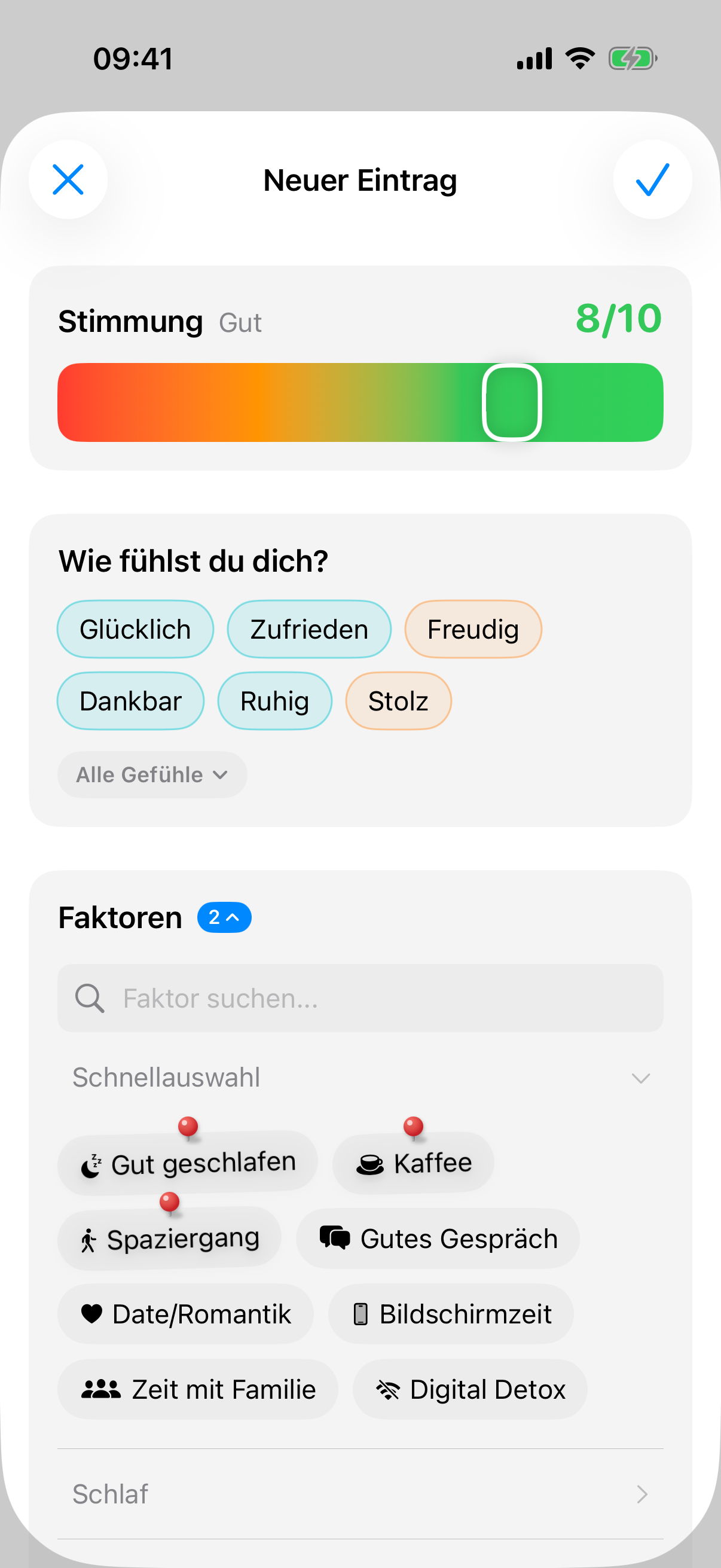
Tippe im Tab Tagebuch auf das Plus-Symbol. Der Editor besteht aus sechs Bereichen: Stimmung, Gefühle, Faktoren, Bilder & Dateien, Notizen und Datum. In dieser Reihenfolge stehen sie, bis du sie selbst umstellst (siehe Abschnitt Eintrag anpassen weiter unten). Nur die Stimmung ist Pflicht.
1. Stimmung wählen
Ziehe den Farbschieber von Rot über Orange und Gelb nach Grün. Der Schieber rastet in ganzen Stufen von 1 bis 10. Ein kleines Emoji neben dem Wert hilft bei der Einordnung. Die Animation ist mit leichtem Spring-Effekt und dezentem Haptic Feedback unterlegt, damit das Setzen körperlich wahrnehmbar ist.
2. Gefühle benennen
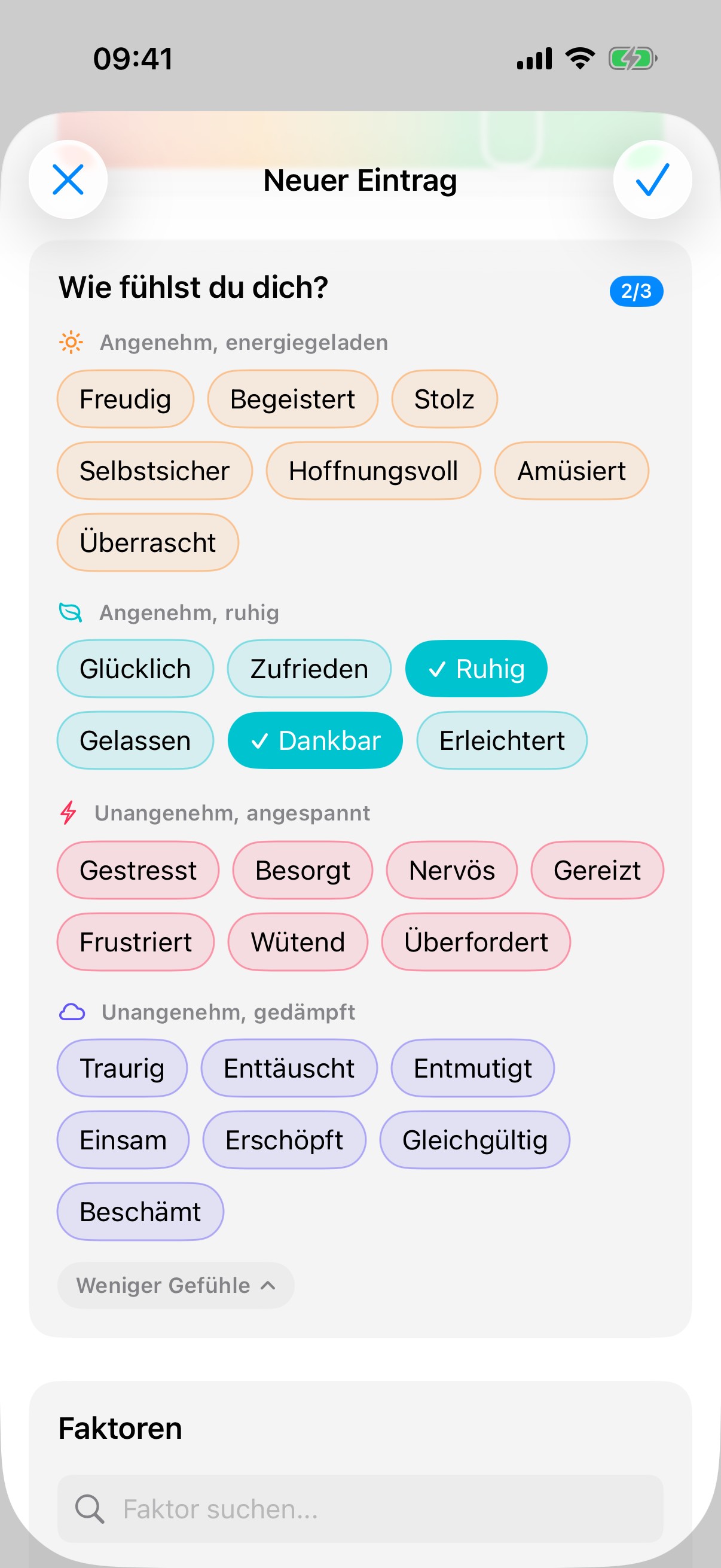
Unter der Stimmung fragt der Abschnitt Wie fühlst du dich?, wie sich der Moment anfühlt. Die Stimmung ist die Zahl, das Gefühl ist das Wort dazu. Du wählst bis zu drei Gefühle pro Eintrag, ganz nach Wunsch.
Zuerst siehst du sechs Vorschläge, die zu deinem Stimmungswert passen: bei 1 bis 4 etwa Traurig, Gestresst oder Erschöpft, bei 7 bis 10 etwa Glücklich, Zufrieden oder Dankbar. Alle Gefühle klappt die ganze Auswahl auf: 27 Gefühle in vier Gruppen, Angenehm, energiegeladen, Angenehm, ruhig, Unangenehm, angespannt und Unangenehm, gedämpft. Die Reihenfolge darin bleibt fest, damit du deine Gefühle mit der Zeit blind findest.
Hast du drei Gefühle gewählt, zeigt InnerPulse die übrigen blasser. Ein zweiter Tipp auf ein gewähltes Gefühl wählt es wieder ab.
Gefühle und Faktoren trennt die App bewusst: Das Gefühl beschreibt, wie es dir geht, der Faktor, was den Tag geprägt hat. Gefühle fließen deshalb nicht in die Faktor-Auswertung und in keinen Fragebogen-Score. Sie bleiben eine Beobachtung. Wie oft du welche Gefühle benennst, zeigt die Auswertung Gefühle im Kapitel Auswertung & Muster.
3. Einflussfaktoren setzen
Tippe auf Faktoren, die den Tag geprägt haben. Oben in der Schnellauswahl stehen zuerst deine angepinnten Faktoren, erkennbar an der Stecknadel, danach die Vorschläge der App. Die Vorschläge passen zu deinem Wochentag, deiner Uhrzeit und deinen letzten Einträgen. InnerPulse berechnet sie aus sechs Dimensionen wie Häufigkeit, Recency und Co-Occurrence mit anderen Faktoren. Wie das genau funktioniert und wie du Faktoren anpinnst, steht im Kapitel Einflussfaktoren.
Du kannst Wie gestern antippen, um alle Faktoren des letzten Eintrags zu übernehmen. Praktisch an Tagen, an denen sich wenig geändert hat.
Hast du Apple Health verbunden, setzt InnerPulse eindeutige Treffer wie Ausreichend Schlaf direkt und markiert sie mit einem Herz. Unsichere Treffer wie Gut geschlafen stehen darüber unter Von Apple Health vorgeschlagen. Mit dem Plus übernimmst du einen Vorschlag, mit dem ✕ verwirfst du ihn. Mehr dazu im Kapitel Apple Health & Wetter.
Intensität statt nur Ja oder Nein: Für Faktoren, bei denen du den Intensitäts-Regler aktiviert hast, erscheint statt der einfachen Auswahl ein Schieberegler mit fünf Stufen von niedrig bis hoch. So unterscheidest du etwa einen leichten Spaziergang von einem intensiven Workout oder wenig von viel Kaffee. Den Regler schaltest du pro Faktor frei, siehe Kapitel Einflussfaktoren. Wie die App hohe und niedrige Intensität später vergleicht, steht im Kapitel Auswertung & Muster.
4. Fotos und Dateien anhängen
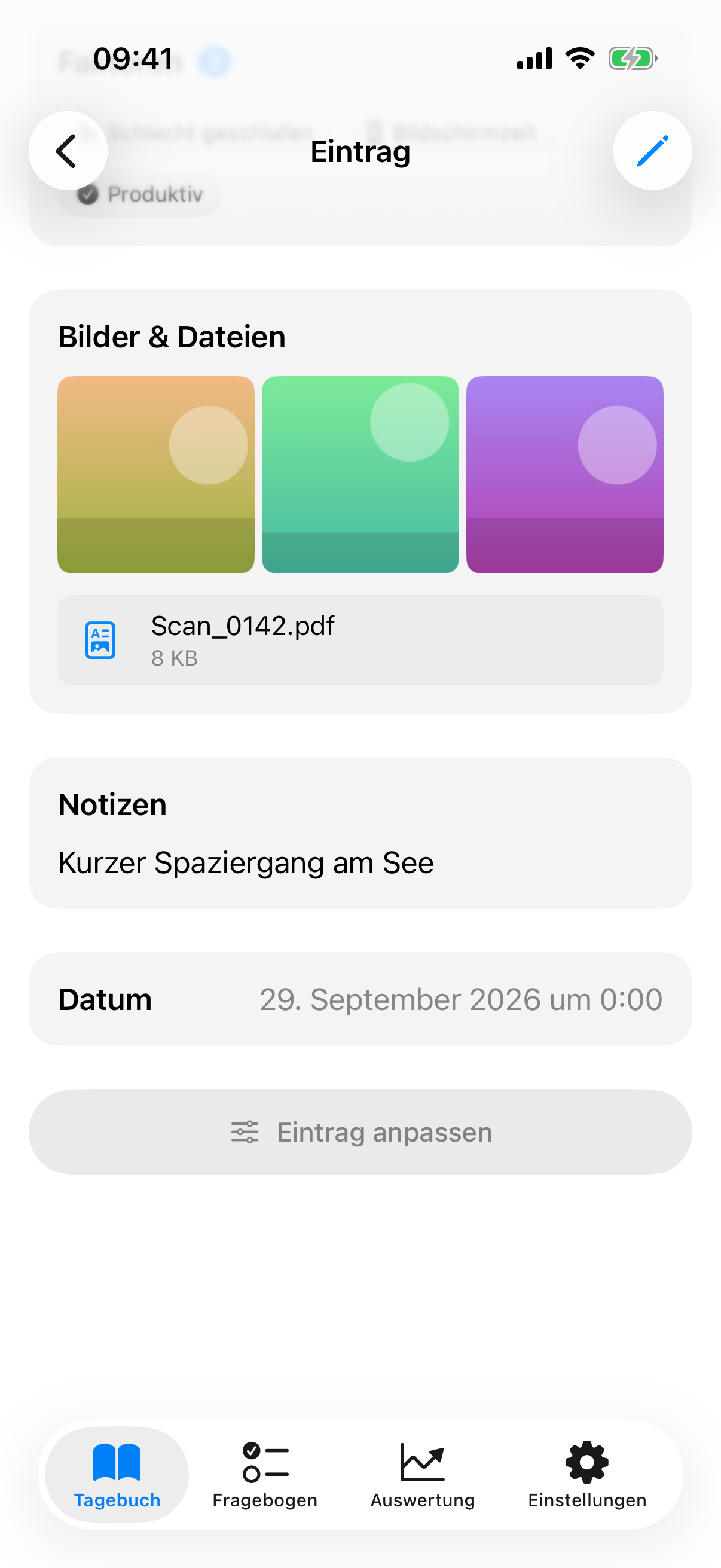
Im Bereich Bilder & Dateien tippst du auf Hinzufügen und wählst eine Quelle:
- Fotos: Bilder aus deiner Mediathek, auch mehrere auf einmal.
- Kamera: ein neues Foto aufnehmen.
- Datei: etwa ein PDF, eine Sprachmemo oder eine Tabelle aus der Dateien-App.
- Einfügen: erscheint, wenn deine Zwischenablage ein Bild enthält.
Wie viele Anhänge ein Eintrag hat, begrenzt InnerPulse nicht. Bilder stehen als Raster über die volle Breite, Dateien als Zeilen mit Name und Größe darunter. Ein Tipp öffnet die Vollbildansicht: Du blätterst durch alle Anhänge des Eintrags und liest PDFs. Beim Bearbeiten hältst du ein Bild gedrückt und wählst Als Titelbild. Dann steht es beim Ansehen des Eintrags ganz oben.
InnerPulse verkleinert Fotos auf höchstens 2048 Pixel an der langen Kante und entfernt dabei Standort- und Kameradaten (EXIF). Videos speichert InnerPulse nicht, denn Fotos reichen, um einen Moment festzuhalten. Wählst du über Datei ein Video, lehnt die App es ab. Andere Dateien wie PDFs speichert sie unverändert. Alle Anhänge liegen im geschützten Speicher der App auf deinem Gerät. Sie gehen nicht an Apple Health, nicht auf die Apple Watch und nicht in Widgets, und die App schreibt nichts in deine Mediathek. Wie du Anhänge mit exportierst, steht im Kapitel Daten exportieren.
5. Notiz schreiben
Unter dem Notizfeld siehst du bis zu drei Schreibimpulse. Sie sind kurze Fragen, die zur gewählten Stimmung passen, etwa "Was hat dich heute runtergedrückt?" bei niedrigem Wert oder "Was war heute leicht?" bei hohem Wert. Du musst keine davon beantworten. Sie sind ein Angebot, kein Zwang. Jeder Impuls wird nach Verwendung für sieben Tage zurückgehalten, damit dir die App nicht ständig dieselbe Frage stellt.
Diktieren statt tippen: Im Notizfeld findest du einen Mikrofon-Button. Tippe ihn an, um zu diktieren. Die Spracherkennung nutzt Apple Speech und läuft auf dem Gerät, wenn dein iPhone oder iPad deine Sprache lokal erkennt. Ist das lokale Sprachmodell nicht verfügbar, kann iOS die Erkennung an Apple-Server weiterleiten. Das Live-Transkript erscheint, während du sprichst. Beim Stoppen wählst du, ob der Text deine Notiz ersetzt oder angehängt wird. Beim ersten Mal fragt iOS nach Mikrofon- und Spracherkennungs-Berechtigung.
6. Datum prüfen
Die App setzt das aktuelle Datum. Du kannst es ändern, wenn du einen vergangenen Tag nachträgst. Blendest du den Bereich Datum aus, bekommt jeder neue Eintrag die aktuelle Uhrzeit.
Tippe oben rechts auf das Häkchen. Der Editor schließt sofort, und über der Liste erscheint kurz Gespeichert!.
Was beim Speichern passiert
Hinter dem Speichern-Tap arbeitet die App still im Hintergrund:
- Faktor-Statistiken werden aktualisiert (Häufigkeit, Wochentag-Affinität, Co-Occurrence mit anderen Faktoren).
- Die Erinnerungs-Logik prüft, ob für den heutigen Tag noch eine ausstehende Notification existiert, und sagt sie ab.
- Wenn du Apple Health verbunden hast, schreibt InnerPulse den Stimmungswert als State of Mind in deine Health-App. Deine gewählten Gefühle landen dort als Gefühle dieses Stimmungseintrags. Bearbeitest du den Eintrag später, ersetzt InnerPulse den Eintrag in Apple Health, statt einen zweiten anzulegen. Wie das genau läuft, steht im Kapitel Apple Health & Wetter.
Eintrag anpassen
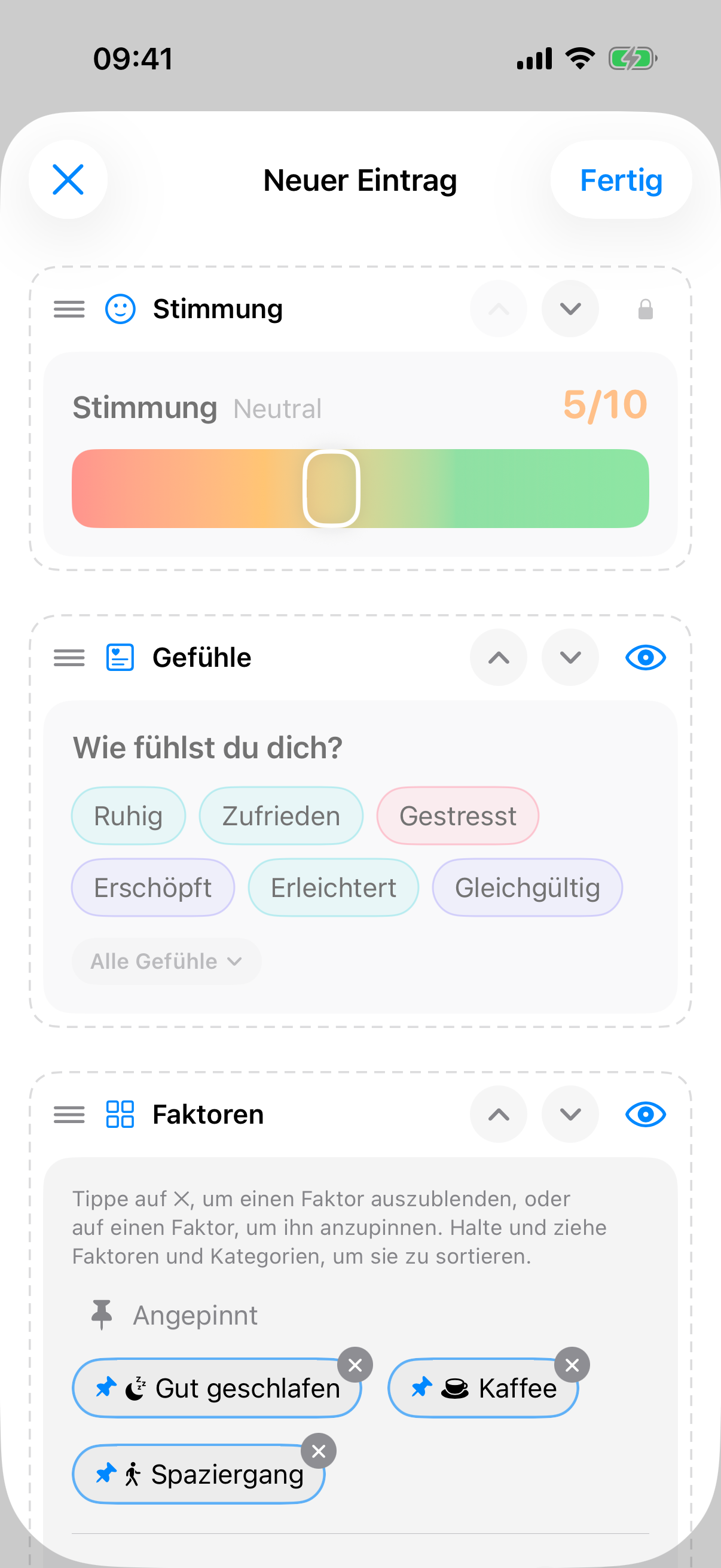
Du bestimmst, wie dein Eintrag aufgebaut ist. Halte die Überschrift eines Bereichs gedrückt oder tippe ganz unten im Editor auf Eintrag anpassen. Jeder Bereich bekommt eine gestrichelte Umrandung mit Griff, Pfeilen und Auge. Jetzt kannst du:
- Bereiche sortieren: Halte die Kopfzeile und ziehe sie auf einen anderen Bereich, oder nutze die Pfeile.
- Bereiche ausblenden: Tippe auf das Auge. Die Stimmung trägt stattdessen ein Schloss, sie bleibt immer sichtbar.
- Faktoren anpinnen: Tippe auf einen Faktor. Angepinnte Faktoren stehen im Eintrag immer oben in der Schnellauswahl.
- Faktoren ausblenden: Tippe auf das ✕ am Faktor. Unter Ausgeblendete Faktoren holst du ihn zurück.
- Faktoren und Kategorien sortieren: Halte einen Faktor oder einen Kategorie-Kopf und ziehe ihn an eine andere Stelle. Faktoren sortierst du innerhalb ihrer Kategorie.
Tippe auf Fertig, um den Modus zu beenden. Standard wiederherstellen setzt Reihenfolge und Sichtbarkeit der Bereiche und die Reihenfolge der Kategorien zurück. Angepinnte, ausgeblendete und sortierte Faktoren bleiben dabei, wie sie sind.
Ein ausgeblendeter Bereich fehlt in neuen Einträgen. Enthält ein bestehender Eintrag dort Daten, etwa eine Notiz, verschwindet sie nicht: InnerPulse nennt den Bereich am Ende des Eintrags unter Ausgeblendet, enthält Daten, mit einer kurzen Vorschau und dem Knopf Einblenden.
Hast du dich vertan, schüttle dein iPhone innerhalb von 30 Sekunden. InnerPulse macht die letzte Änderung rückgängig, etwa einen ausgeblendeten Faktor oder einen verschobenen Bereich.
Der Trend-Chart
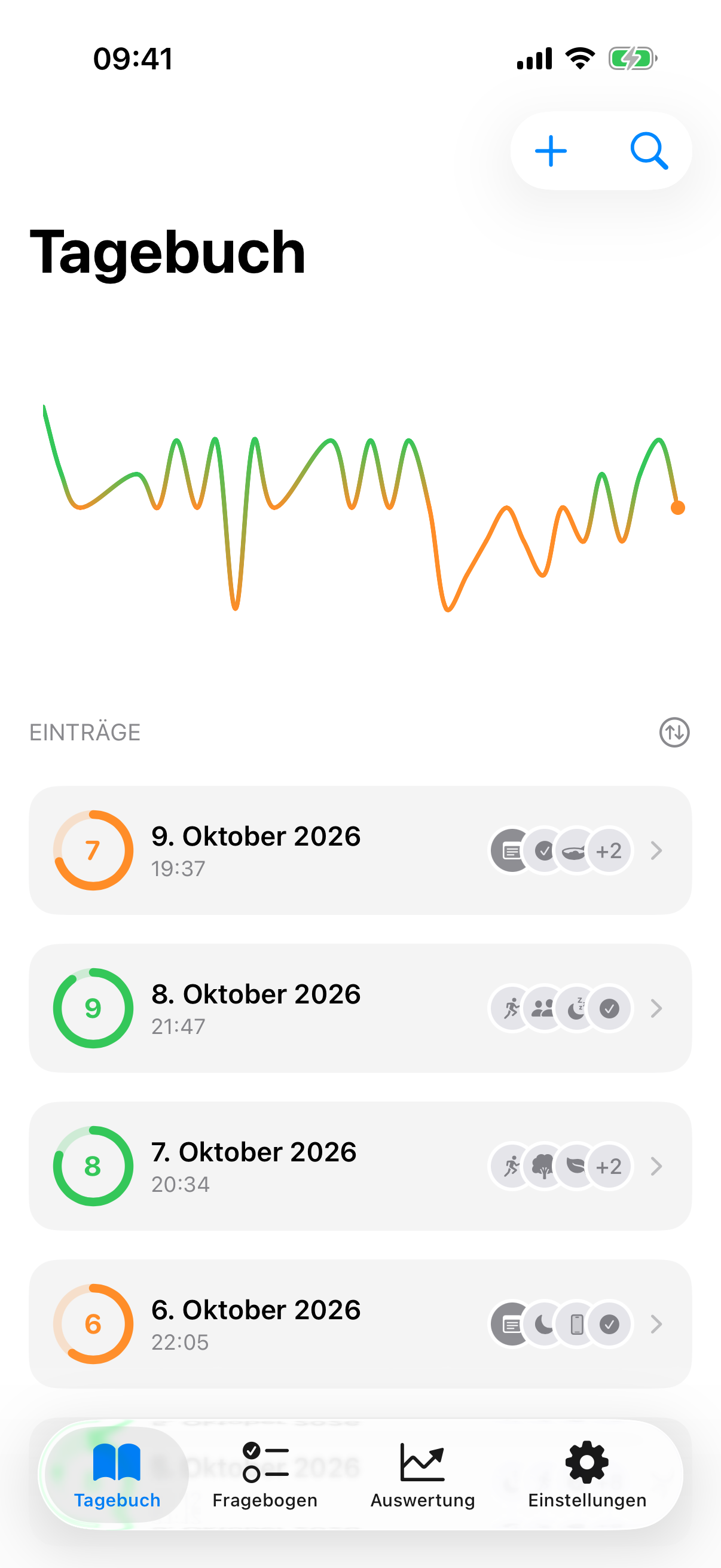
Oben in der Tagebuch-Liste siehst du einen Chart der letzten 30 Einträge. Du kannst den weißen Cursor über den Chart ziehen, um einzelne Tage zu inspizieren. In den Einstellungen wählst du zwischen drei Stilen: Linie, Balken oder Farbe.
Darunter folgt die chronologische Liste der Einträge. Jede Zeile zeigt den Stimmungsring, Datum und Uhrzeit und eine Reihe kleiner Symbole: vorn ein Bild-Symbol für Fotos, ein Dokument-Symbol für Dateien und ein Notiz-Symbol, danach die Faktoren. Bis zu vier Symbole passen in die Reihe. Sind es mehr, zeigt die Zeile drei davon und einen Zähler wie "+2". Welche Angaben in Titel- und Untertitelzeile stehen, etwa auch deine Gefühle, legst du in den Einstellungen fest.
Im Tagebuch suchen
Oben rechts in der Tagebuch-Liste sitzt neben dem Plus ein Lupe-Symbol. Tippe es an, dann öffnet sich ein kleines Suchfeld. Die Liste filtert live, während du tippst, und durchsucht vier Dinge gleichzeitig: deinen Notiztext, die Faktor-Namen, deine Gefühle und das Datum. Suchst du etwa nach "Sport", erscheinen alle Einträge mit diesem Faktor, suchst du nach einem Monat, alle Einträge aus diesem Zeitraum.
Während du suchst, bleibt der Trend-Chart oben sichtbar. Die Überschrift wechselt zu "Einträge (gefiltert)" und zeigt die Trefferzahl. Gibt es keine Treffer, steht dort "Keine Treffer". Das Suchfeld schließt sich, wenn du daneben tippst, der Filter bleibt aber aktiv. Das Lupe-Symbol wird dann zu einem Filter-Symbol. Ein Tipp darauf hebt den Filter wieder auf.
Eintrag ansehen, bearbeiten oder löschen
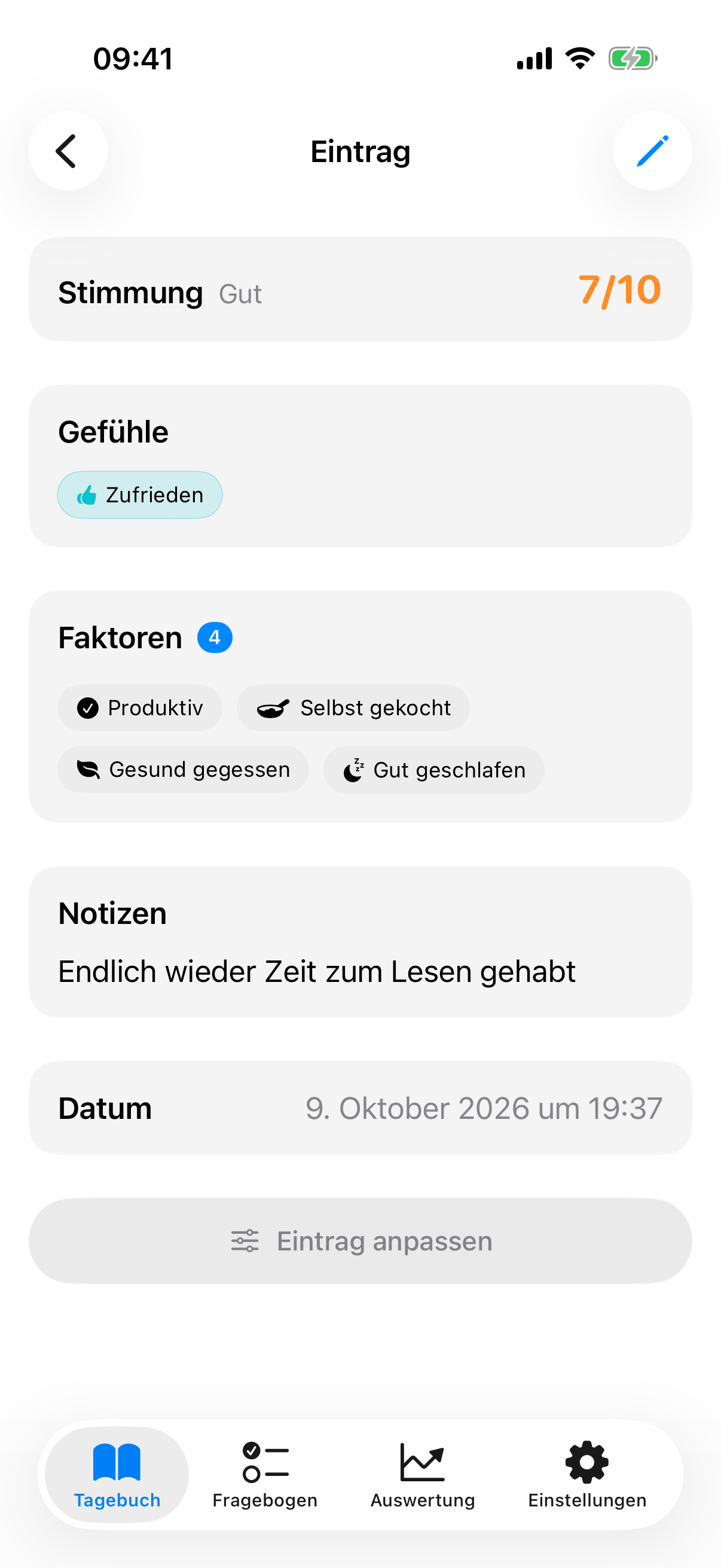
Tippe einen Eintrag an, um ihn zu öffnen. Mit dem Stift oben rechts bearbeitest du ihn. Halte einen Eintrag gedrückt, um eine Vorschau mit Notiz, Gefühlen, Faktoren und dem ersten Foto zu sehen, ohne ihn zu öffnen. Das funktioniert auch in der Einträge-Liste eines Faktors in der Auswertung. Ist der Eintrag lang, kürzt die Vorschau: Die Notiz endet mit Auslassungspunkten, weitere Faktoren fasst eine Pille wie +8 zusammen. Den ganzen Eintrag siehst du mit einem Tipp. Das Menü unter der Vorschau bietet Bearbeiten und Löschen.
Wische den Eintrag in der Liste nach links, um ihn zu löschen. Der rote Löschen-Knopf folgt deinem Finger ab der ersten Bewegung. Ziehst du weit genug, löscht InnerPulse den Eintrag direkt. Hast du versehentlich gelöscht, schüttle das iPhone innerhalb von 30 Sekunden und bestätige Rückgängig. Der Eintrag kommt mit allen Faktoren, Gefühlen, der Notiz und seinen Anhängen zurück.
Mehrere Einträge am gleichen Tag
Du kannst so viele Einträge pro Tag machen, wie du willst. Jeder Eintrag wird mit Datum und Uhrzeit gespeichert und über die Uhrzeit voneinander unterschieden. So kannst du Morgens, Mittags und Abends festhalten, wie du dich fühlst, falls dir das Sinn ergibt.
Das einzige, worauf du achten solltest: Wenn du an einem Tag mehrere Einträge mit sehr unterschiedlichen Stimmungswerten machst, kann der Chart an dieser Stelle sprunghaft aussehen. Für eine ruhigere Trendkurve reicht oft ein Eintrag pro Tag.
Verpasste Tage nachtragen
Wenn du magst, blendet dir InnerPulse Tage ein, an denen du nichts erfasst hast. Aktiviere dazu in den Einstellungen unter "Allgemeines" die Option Nicht geloggte Tage anzeigen. In der Tagebuch-Liste erscheinen die leeren Tage dann als dezente, gestrichelte Kachel mit Plus-Symbol zwischen deinen Einträgen.
Ein Tipp auf eine solche Kachel legt einen Eintrag für genau diesen Tag an, das Datum ist bereits vorausgefüllt. So holst du einen vergessenen Tag in Sekunden nach.
Das Feature ist bewusst freundlich gehalten: keine Streak-Anzeige, kein Mahnton, keine Push-Erinnerung an verpasste Tage. Es ist ein Angebot zum Nachtragen, kein Vorwurf. Bei aktiver Suche werden die Platzhalter ausgeblendet, damit deine Trefferliste sauber bleibt.
Was gut zu wissen ist
- Vergangene Tage kannst du jederzeit nachtragen. Setze beim Datum einen früheren Tag, dann erscheint der Eintrag an der korrekten Stelle im Chart.
- Mehrfach-Einträge pro Tag sind erlaubt und werden über die Uhrzeit unterschieden.
- Die Suche über das Lupe-Symbol durchsucht Notizen, Faktoren, Gefühle und Datum zugleich und lässt den Trend-Chart sichtbar.
- Die Faktoren-Vorschläge werden mit jedem Eintrag besser. Nach mehreren Einträgen erkennt die App erste Wochentags-Muster.
- Voice-Diktat funktioniert offline, wenn dein Gerät deine Sprache lokal erkennt. Sonst leitet iOS die Erkennung an Apple weiter.
- Anhänge speichert InnerPulse auf diesem Gerät. Sichere sie über ein Geräte-Backup oder den ZIP-Export, siehe Daten exportieren. Mit Bilder und Dateien synchronisieren im Geräte-Sync gehen Fotos und Dateien bis 25 MB zusätzlich verschlüsselt auf deine anderen Geräte.