日记是 InnerPulse 的核心。每天一条条目就够了。流程刻意简短:在糟糕的日子十秒就行,想反思时可以更长。
创建条目
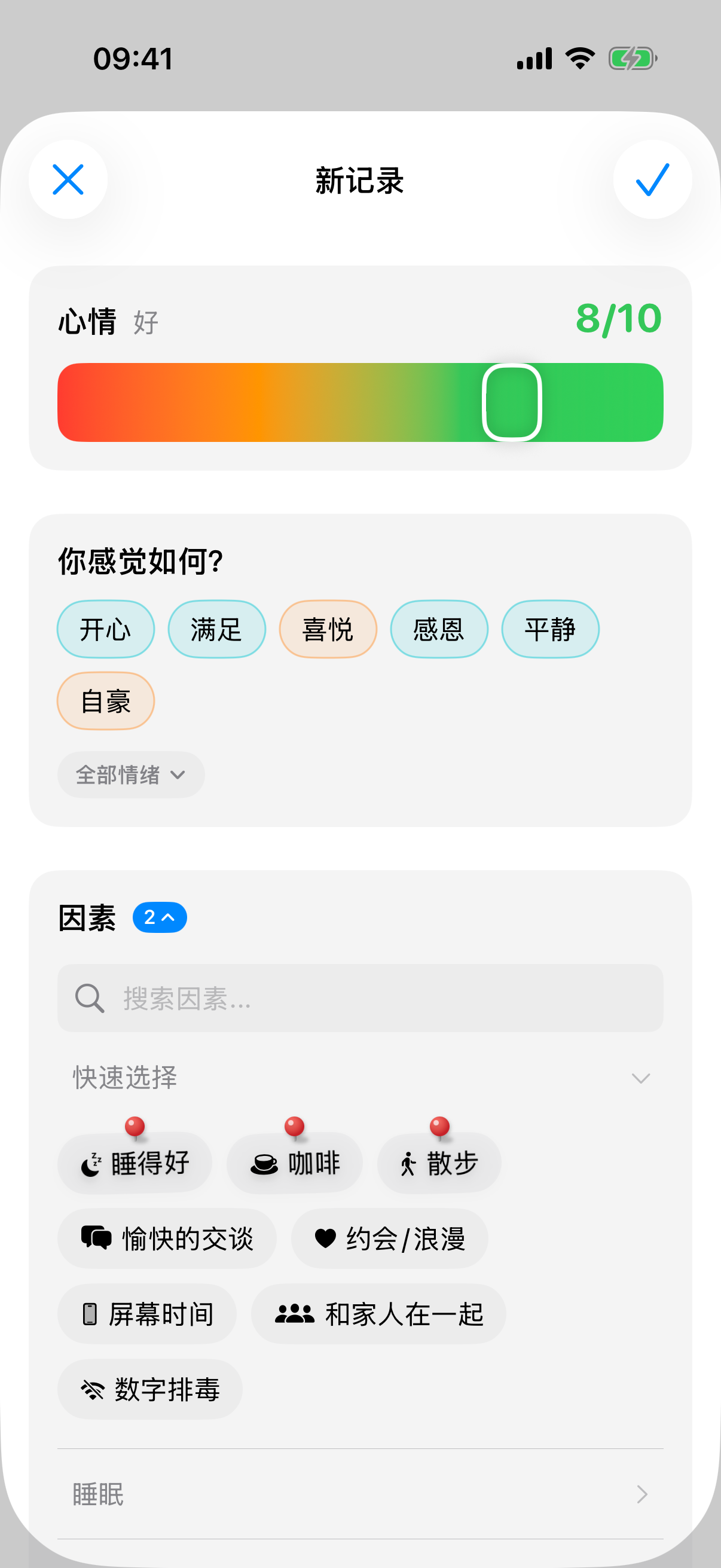
在日记标签中点击加号图标。编辑器由六个部分组成:心情、情绪、因素、照片和文件、备注以及日期。在你自己调整之前,它们按这个顺序排列(参见下文自定义条目一节)。只有心情是必填项。
1. 选择心情
把颜色滑块从红色经过橙色和黄色拖到绿色。滑块以 1 到 10 的整数档位锁定。数值旁边有一个小表情符号帮助你定位。动画带有轻微的弹簧效果和细腻的触觉反馈,让你能在身体上感知这次设定。
2. 说出情绪
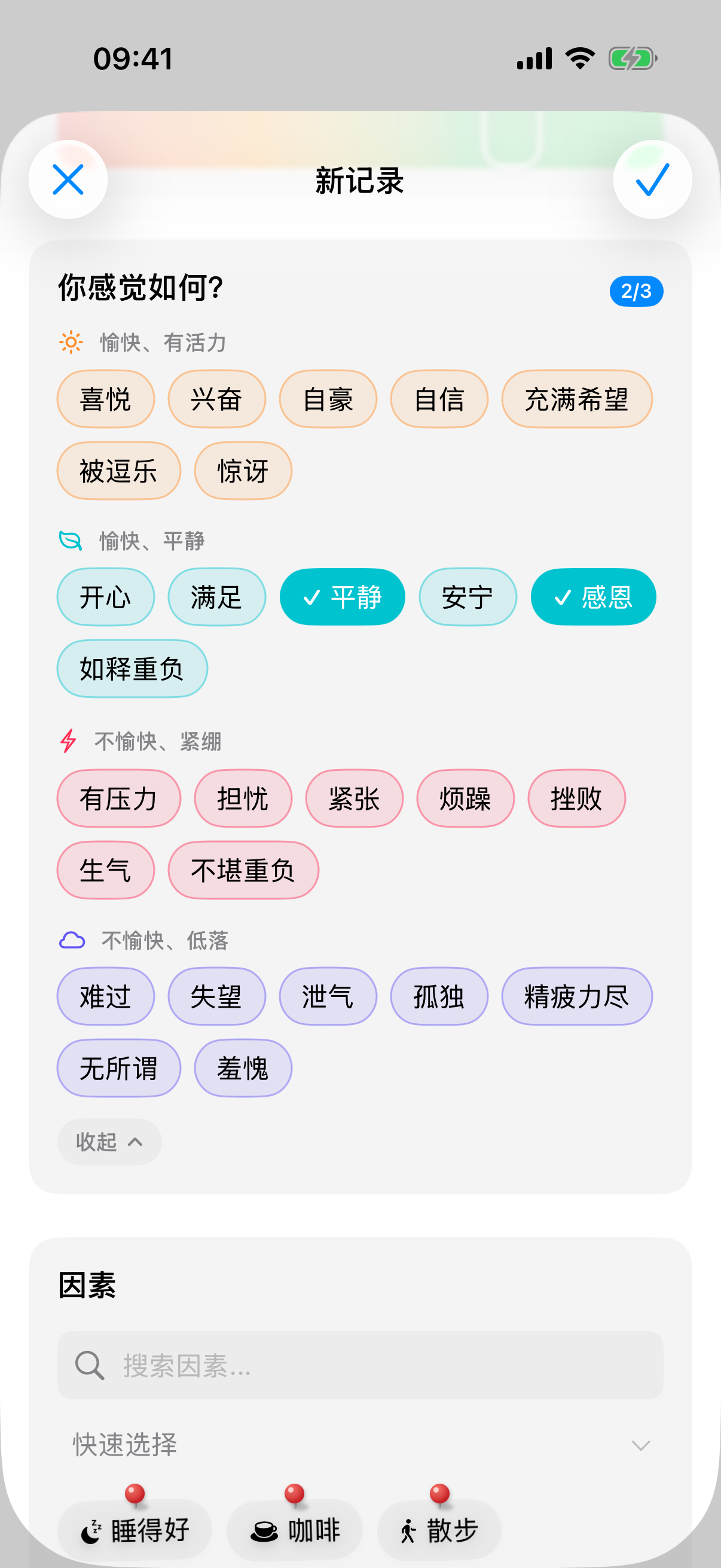
在心情下方,你感觉如何?部分询问这一刻的感受。心情是数字,情绪是与之对应的词。每条条目最多可以选择三种情绪,完全随你。
你首先会看到六个与心情值相符的建议:1 到 4 时例如难过、有压力或精疲力尽,7 到 10 时例如开心、满足或感恩。全部情绪会展开完整的选择:27 种情绪,分为四组,愉快、有活力、愉快、平静、不愉快、紧绷和不愉快、低落。组内顺序固定不变,这样时间久了你闭着眼也能找到自己的情绪。
选满三种情绪后,InnerPulse 会把其余情绪显示得更淡。再点一次已选中的情绪即可取消选择。
应用有意把情绪和因素分开:情绪描述你的状态,因素描述是什么塑造了这一天。因此情绪不会进入因素分析,也不会进入任何问卷分数。它们始终只是观察。你说出哪些情绪、频率如何,可以在分析与规律章节的情绪分析中看到。
3. 选择影响因素
点击那些影响了你这一天的因素。顶部的快速选择中,先显示你置顶的因素(带图钉标记),然后是应用的建议。这些建议与你的星期几、时刻和最近条目相符。InnerPulse 根据六个维度计算它们,例如使用频率、最近性以及与其他因素的共现关系。具体如何运作以及如何置顶因素,请参见因素章节。
你可以点击与昨天一样,沿用上一条条目的全部因素。在变化不大的日子里很实用。
如果你连接了 Apple Health,InnerPulse 会直接设置充足睡眠这类明确的匹配,并用一颗心标记。睡得好这类不确定的匹配则显示在上方的由 Apple 健康建议下。点加号采纳建议,点 ✕ 放弃建议。更多内容见Apple Health与天气章节。
不只是有或无: 对于你启用了强度滑块的因素,会出现一个从低到高五档的滑块,取代简单的选择。这样你就能区分一次轻松的散步和一次高强度的训练,或者少量与大量的咖啡。滑块按因素逐个开启,参见因素章节。应用之后如何比较高强度和低强度,请参见分析与规律章节。
4. 附加照片和文件
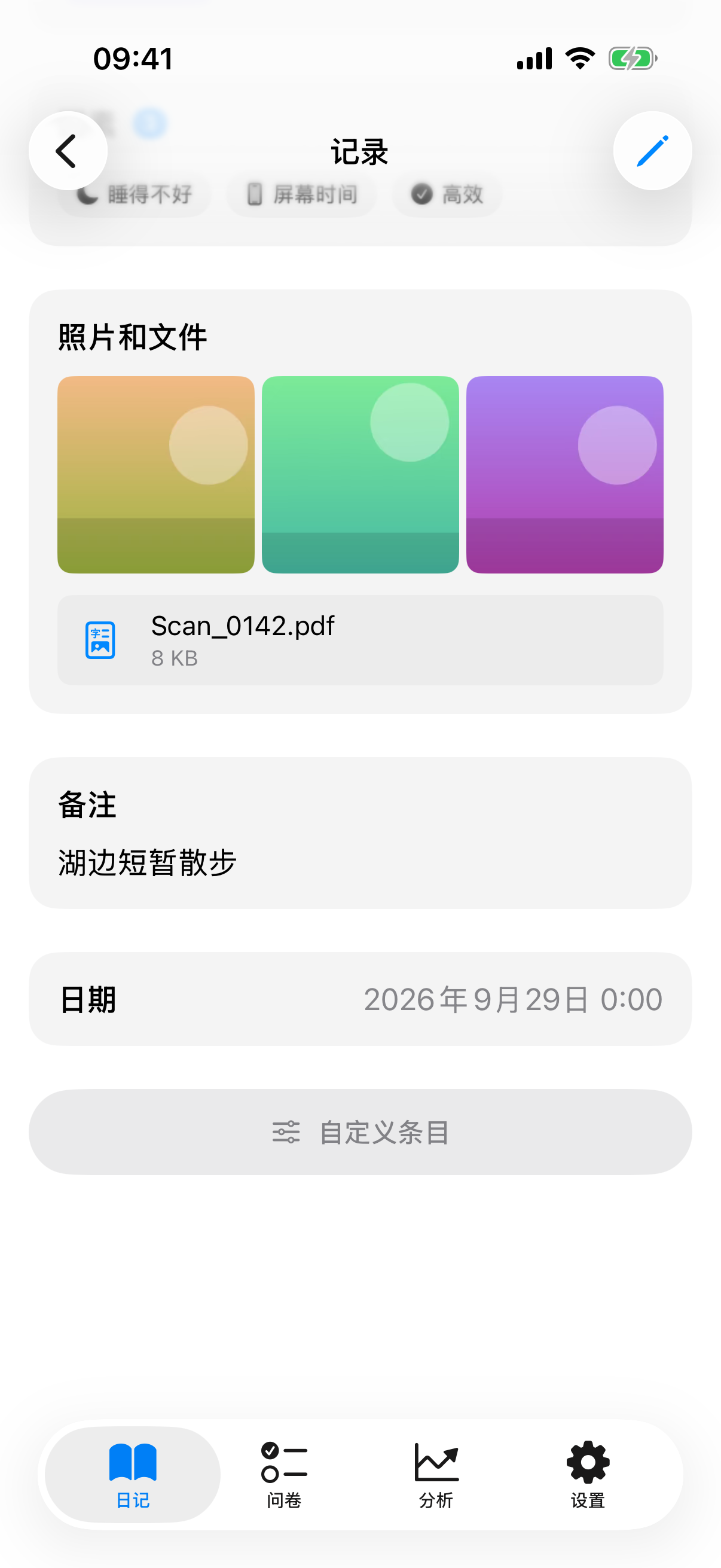
在照片和文件部分点击添加,然后选择来源:
- 照片: 来自照片图库的图片,可一次选择多个。
- 相机: 拍摄一张新照片。
- 文件: 例如来自“文件” App 的 PDF、语音备忘录或表格。
- 粘贴: 当剪贴板中有图片时出现。
InnerPulse 不限制每条条目的附件数量。图片以通栏网格显示,文件以带名称和大小的行显示在下方。点击即可打开全屏视图:你可以浏览该条目的所有附件和阅读 PDF。编辑时按住一张图片并选择设为封面图片,查看条目时它就会显示在最上方。
InnerPulse 会把照片的长边缩小到最多 2048 像素,同时移除位置和相机数据(EXIF)。InnerPulse 不保存视频,因为照片足以留住一个瞬间。如果你通过文件选择视频,应用会拒绝。PDF 等其他文件原样保存。所有附件都存放在你设备上应用的受保护存储中。它们不会传给 Apple Health、Apple Watch 或小组件,应用也不会向你的照片图库写入任何内容。如何连同附件一起导出,请参见导出数据章节。
5. 写笔记
在笔记字段下方,你最多能看到三条写作提示。这些是与所选情绪相符的简短问题,比如低分时的"今天什么让你低落?"或高分时的"今天什么变得轻松?"。你无需回答其中任何一个。它们是一个提议,不是一种强制。每条提示在被使用后会被搁置七天,这样应用就不会一直问你同一个问题。
口述代替打字: 笔记字段中有一个麦克风按钮。点击它即可口述。语音识别使用 Apple Speech,当你的 iPhone 或 iPad 能在本地识别你的语言时,它在设备上运行。如果本地语音模型不可用,iOS 可能会把识别请求转发到 Apple 服务器。实时转写会在你讲话时显示。停止时,你可以选择文本是替换你的笔记还是追加在后面。第一次使用时,iOS 会询问麦克风和语音识别权限。
6. 检查日期
应用会设定当前日期。如果你要补录过去的某一天,可以更改日期。如果你隐藏了日期部分,每条新条目都会使用当前时间。
点击右上角的对勾。编辑器会立即关闭,列表上方会短暂显示已保存!。
保存时发生了什么
在你点击保存的背后,应用会在后台静静工作:
- 因素统计被更新(频率、星期几亲和度、与其他因素的共现)。
- 提醒逻辑检查当天是否还有未完成的通知,并取消它。
- 如果你连接了 Apple Health,心情值会作为 State of Mind 写入你的 Health 应用。你选择的情绪会作为这条心情记录的情绪保存在那里。之后如果你编辑该条目,InnerPulse 会替换 Apple Health 中的对应记录,而不是再新建一条。具体流程见Apple Health与天气章节。
自定义条目
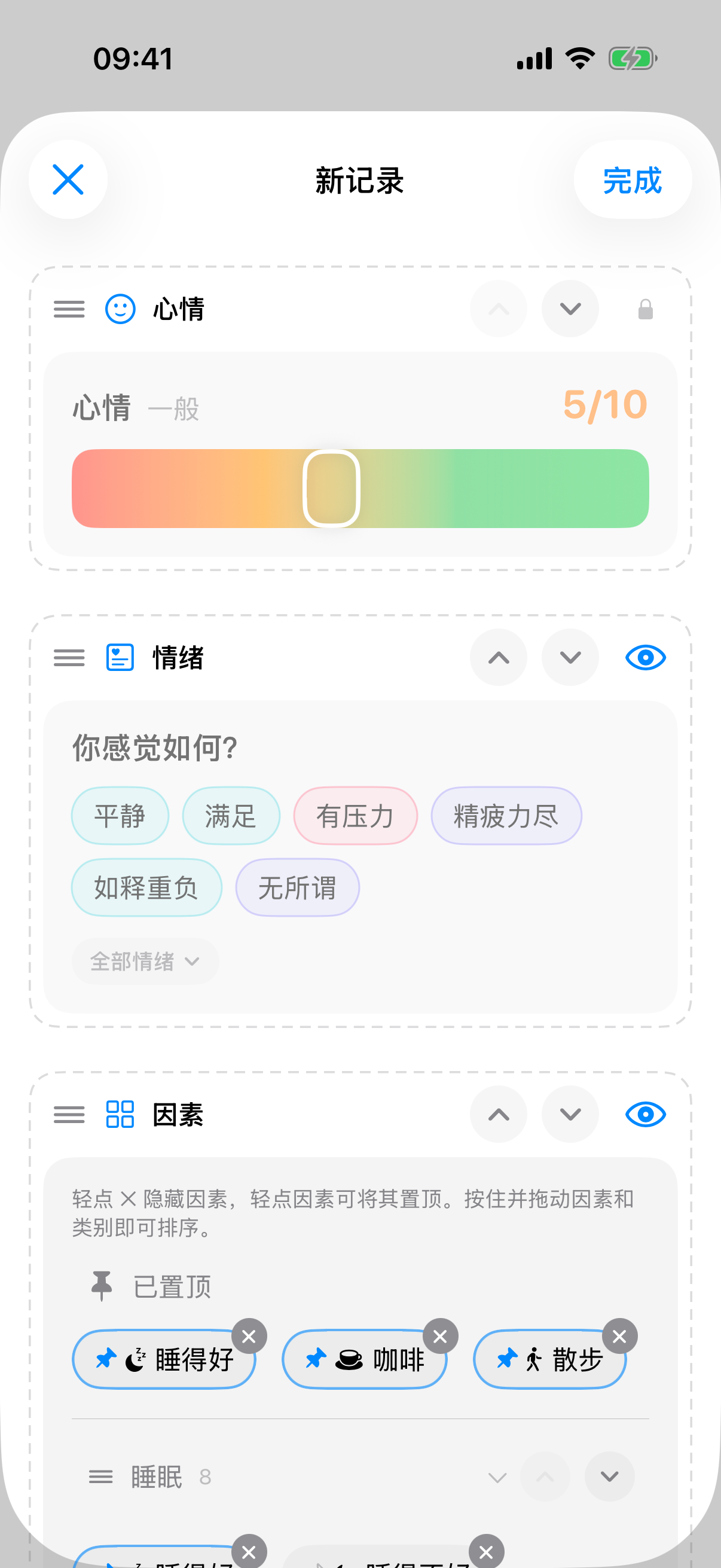
条目的结构由你决定。按住某个部分的标题,或点击编辑器最底部的自定义条目。每个部分都会出现带手柄、箭头和眼睛图标的虚线边框。现在你可以:
- 排列部分: 按住标题行拖到另一个部分上,或使用箭头。
- 隐藏部分: 点击眼睛图标。心情部分显示的是一把锁,它始终可见。
- 置顶因素: 点击一个因素。置顶的因素在条目中始终位于快速选择的顶部。
- 隐藏因素: 点击因素上的 ✕。在已隐藏的因素下可以把它找回来。
- 排列因素和类别: 按住一个因素或类别标题,拖到其他位置。因素只能在所属类别内排序。
点击完成结束该模式。恢复默认会重置各部分的顺序和可见性以及类别的顺序。置顶、隐藏和排序过的因素保持不变。
隐藏的部分不会出现在新条目中。如果已有条目在该部分中含有数据,例如一段笔记,这些数据不会消失:InnerPulse 会在条目末尾的已隐藏,含有数据下列出该部分,附带简短预览和显示按钮。
如果操作失误,请在 30 秒内摇晃 iPhone。InnerPulse 会撤销上一步更改,例如隐藏的因素或移动过的部分。
趋势图表
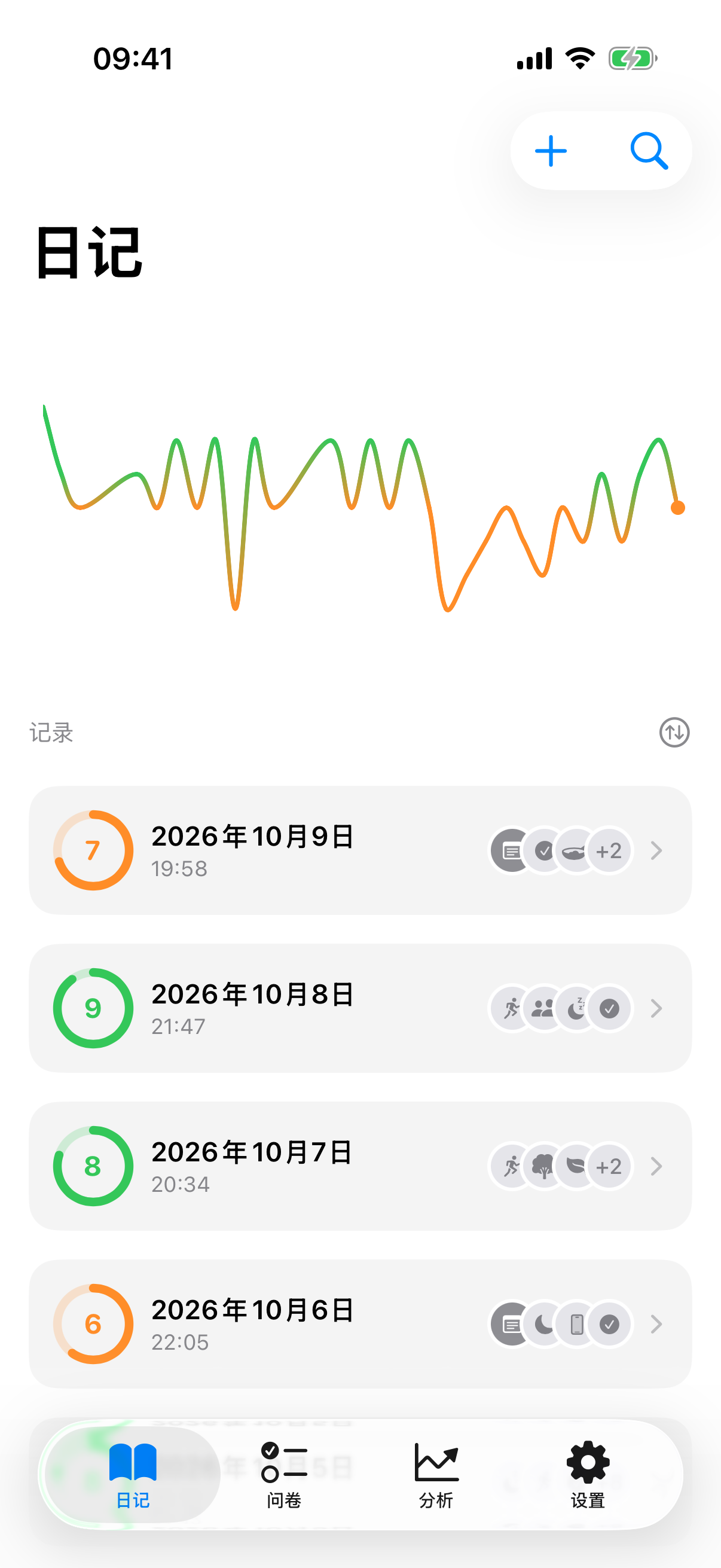
在日记列表的顶部,你能看到最近 30 条条目的图表。你可以把白色光标拖动到图表上方,查看具体某天。在设置中你可以从三种风格中选择:折线、柱状或颜色。
下方是按时间顺序排列的条目列表。每一行显示心情分数环、日期和时间,以及一排小图标:前面是代表照片的图片图标、代表文件的文档图标和笔记图标,后面是因素。这一排最多放四个图标。超过时,这一行显示其中三个,外加一个类似"+2"的计数。标题行和副标题行显示哪些信息,例如也包括你的情绪,可以在设置中设定。
在日记中搜索
在日记列表的右上角,加号旁边有一个放大镜图标。点击它会打开一个小搜索框。列表会在你输入时实时筛选,并同时搜索四样东西:你的笔记文本、因素名称、你的情绪和日期。比如你搜索"运动",所有带有这个因素的条目就会出现;搜索某个月份,则出现那段时间的所有条目。
搜索时,顶部的趋势图表仍然可见。标题会变为"条目(已筛选)"并显示命中数。如果没有命中,那里会显示"无结果"。点击搜索框旁边的区域,搜索框会收起,但筛选仍然有效。放大镜图标这时会变成一个筛选图标。再点一下即可取消筛选。
查看、编辑或删除条目
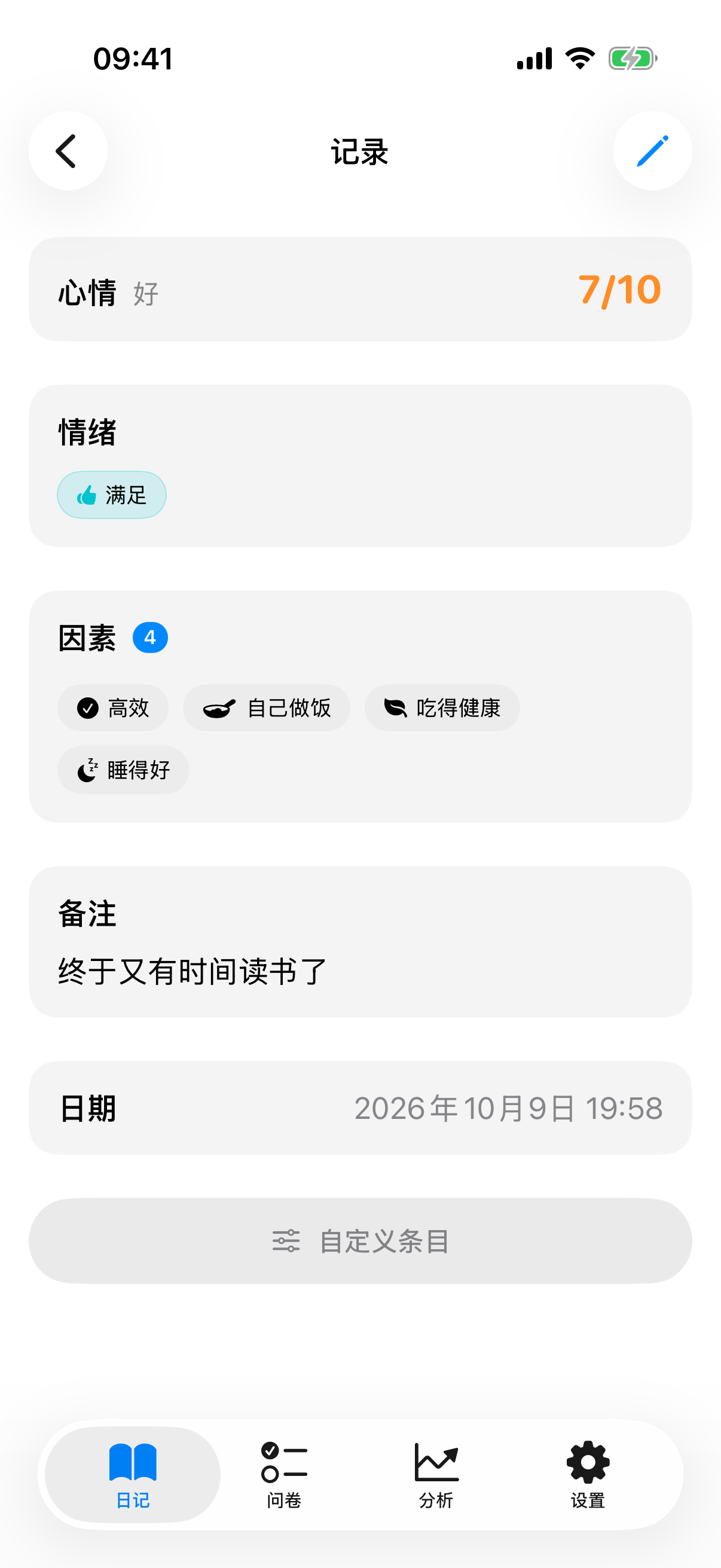
点击一条条目即可打开它。点右上角的铅笔即可编辑。按住一条条目,无需打开就能看到包含笔记、情绪、因素和第一张照片的预览。在分析中某个因素的条目列表里也可以这样做。如果条目较长,预览会将其缩短:笔记以省略号结尾,其余因素汇总为一个类似 +8 的标签。点一下即可查看完整条目。预览下方的菜单提供编辑和删除。
在列表中把条目向左滑动可以删除它。红色的删除按钮从第一下移动起就跟随你的手指。拉得足够远时,InnerPulse 会直接删除该条目。如果不小心删除了,请在 30 秒内摇晃 iPhone 并确认撤销。条目会带着所有因素、情绪、笔记和附件回来。
同一天的多条条目
你可以在一天内创建任意多的条目。每条条目都会保存日期和时间,并通过时间彼此区分。这样你可以在早晨、中午和晚上分别记录自己的感受,如果对你有意义的话。
唯一需要注意的:如果你在一天内创建多条情绪值差异很大的条目,图表在那一处可能看起来跳跃。想要更平滑的趋势曲线,通常每天一条条目就够了。
补录漏掉的日子
如果你愿意,InnerPulse 会为你显示那些你什么都没记录的日子。为此请在设置的"通用"下启用显示未记录的日子选项。日记列表里,这些空白的日子会作为夹在你条目之间的淡色虚线卡片(带加号图标)出现。
点击这样一张卡片,会为正好这一天创建一条条目,日期已经预先填好。这样你几秒内就能把忘记的某一天补上。
这个功能刻意保持友好:没有连续天数显示,没有提示音,也没有对漏掉日子的推送提醒。它是一个补录的提议,不是一种责备。在搜索激活时,这些占位卡片会被隐藏,让你的命中列表保持干净。
值得知道的事
- 过去的日子你可以随时补录。在日期处设置一个较早的日子,条目就会出现在图表中的正确位置。
- 允许每天多条条目,并通过时间进行区分。
- 通过放大镜图标进行的搜索会同时搜索笔记、因素、情绪和日期,并让趋势图表保持可见。
- 因素建议会随着每条条目变得更准。多条条目之后,应用就能识别出最初的星期几规律。
- 当你的设备能在本地识别你的语言时,语音口述可以离线工作。否则 iOS 会把识别请求转发给 Apple。
- 附件保存在这台设备上的 InnerPulse 中。请通过设备备份或 ZIP 导出来保存它们,参见导出数据。在设备同步中开启同步照片和文件后,25 MB 以内的照片和文件也会加密传到你的其他设备。