El diario es el corazón de InnerPulse. Una entrada al día basta. El flujo es deliberadamente breve: diez segundos en los días malos, más tiempo cuando quieras reflexionar.
Crear una entrada
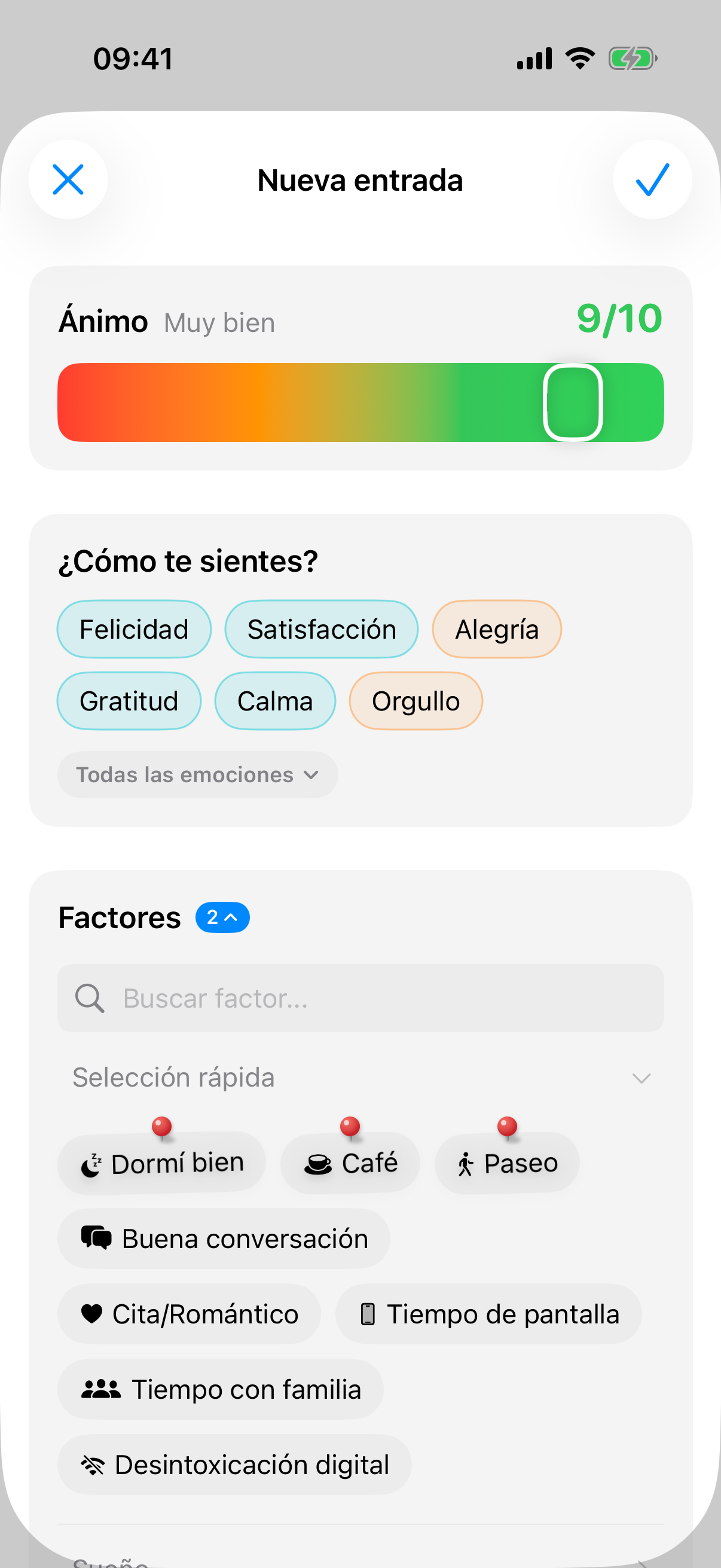
Toca el símbolo más en la pestaña Diario. El editor consta de seis secciones: Ánimo, Emociones, Factores, Fotos y archivos, Notas y Fecha. Aparecen en este orden hasta que tú las reorganices (consulta la sección Personalizar entrada más abajo). Solo el estado de ánimo es obligatorio.
1. Elegir estado de ánimo
Arrastra el deslizador de color del rojo al verde, pasando por naranja y amarillo. El deslizador se ajusta en pasos enteros del 1 al 10. Un pequeño emoji junto al valor ayuda a situarte. La animación lleva un ligero efecto spring y una sutil respuesta háptica para que el gesto se perciba físicamente.
2. Nombrar emociones
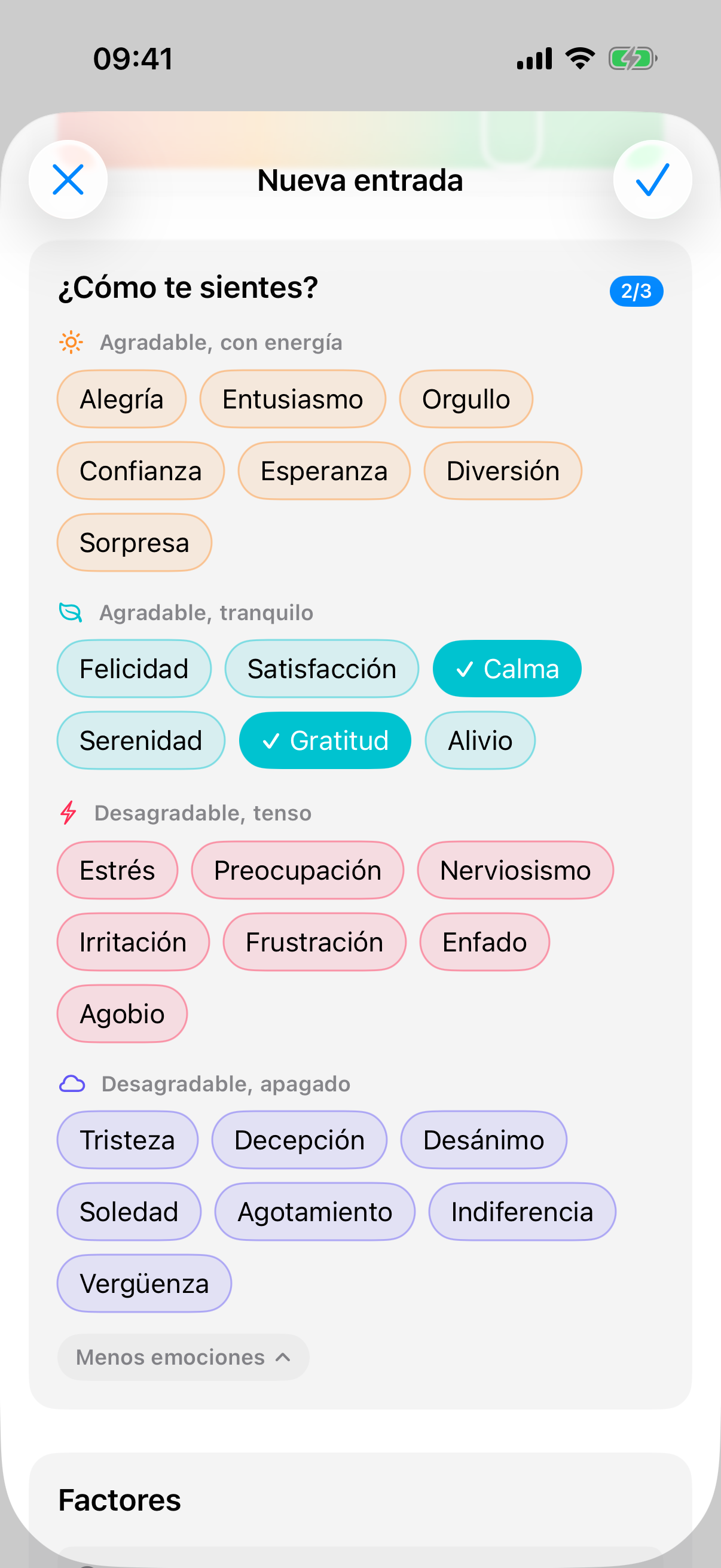
Debajo del estado de ánimo, la sección ¿Cómo te sientes? pregunta cómo se siente el momento. El estado de ánimo es el número, la emoción es la palabra que lo acompaña. Eliges hasta tres emociones por entrada, solo si quieres.
Primero ves seis sugerencias que encajan con tu valor de ánimo: del 1 al 4, por ejemplo Tristeza, Estrés o Agotamiento; del 7 al 10, por ejemplo Felicidad, Satisfacción o Gratitud. Todas las emociones despliega la selección completa: 27 emociones en cuatro grupos, Agradable, con energía, Agradable, tranquilo, Desagradable, tenso y Desagradable, apagado. El orden dentro de ellos no cambia, para que con el tiempo encuentres tus emociones sin buscar.
Cuando has elegido tres emociones, InnerPulse muestra las demás más tenues. Un segundo toque sobre una emoción elegida la deselecciona.
La app separa a propósito emociones y factores: la emoción describe cómo estás, el factor qué ha marcado el día. Por eso las emociones no entran en el análisis de factores ni en ninguna puntuación de cuestionario. Siguen siendo una observación. Con qué frecuencia nombras cada emoción lo muestra el análisis Emociones en el capítulo Análisis y patrones.
3. Marcar factores
Toca los factores que han marcado el día. Arriba, en Selección rápida, aparecen primero tus factores fijados, reconocibles por la chincheta, y después las sugerencias de la app. Las sugerencias encajan con tu día de la semana, la hora y tus últimas entradas. InnerPulse las calcula a partir de seis dimensiones como frecuencia, recencia y co-ocurrencia con otros factores. Cómo funciona exactamente y cómo fijas factores lo explica el capítulo Factores.
Puedes tocar Como ayer para asumir todos los factores de la última entrada. Práctico en días en los que ha cambiado poco.
Si tienes Apple Health conectado, InnerPulse marca directamente las coincidencias claras como Suficiente sueño y las señala con un corazón. Las coincidencias inseguras como Dormí bien aparecen encima, en Sugerido por Apple Salud. Con el más aceptas una sugerencia, con la ✕ la descartas. Más al respecto en el capítulo Apple Health y Tiempo.
Intensidad en lugar de solo sí o no: para los factores en los que has activado el control de intensidad, en lugar de la simple selección aparece un deslizador con cinco niveles de bajo a alto. Así distingues, por ejemplo, un paseo ligero de un entrenamiento intenso, o poco de mucho café. El control lo activas factor por factor, consulta el capítulo Factores. Cómo compara la app después la intensidad alta y baja se explica en el capítulo Análisis y patrones.
4. Adjuntar fotos y archivos
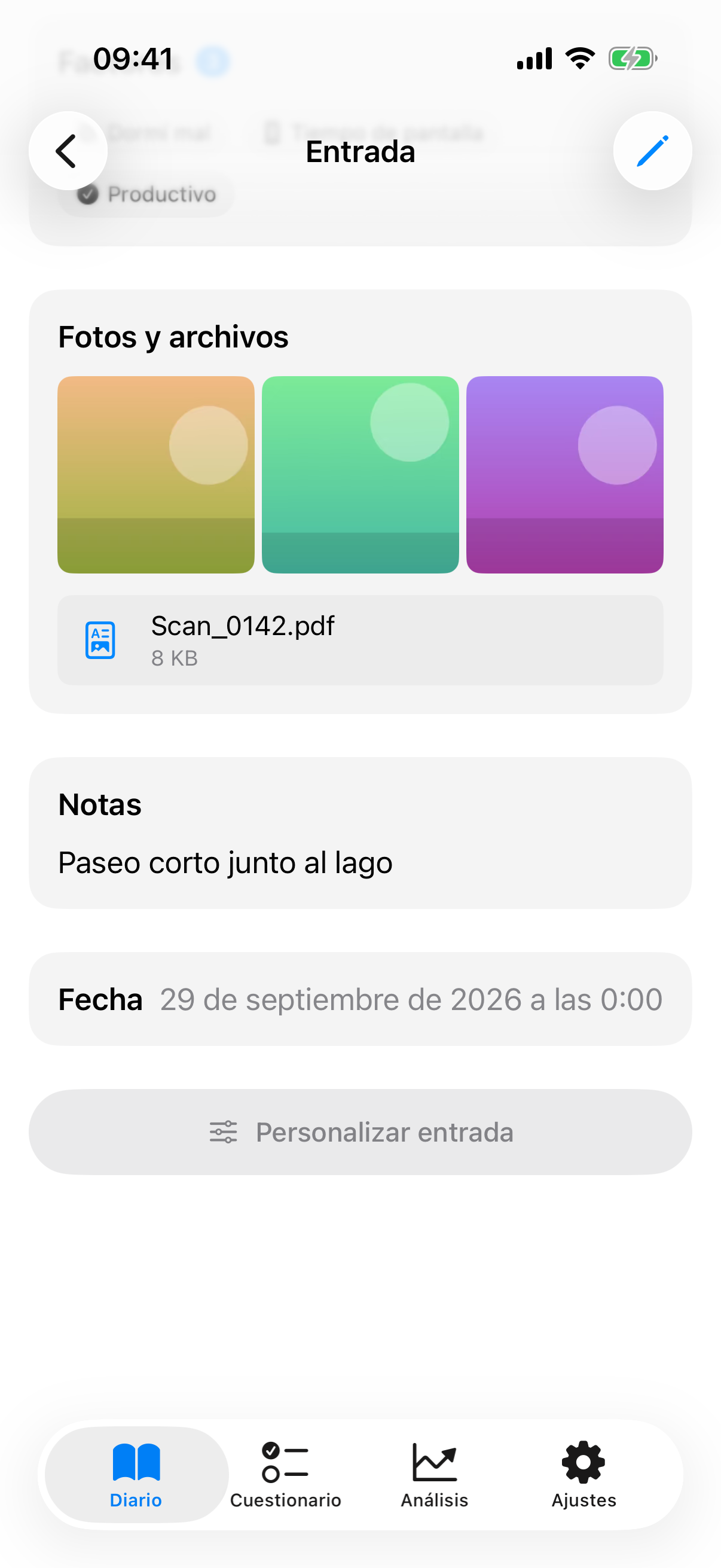
En la sección Fotos y archivos tocas Añadir y eliges un origen:
- Fotos: imágenes de tu fototeca, también varios a la vez.
- Cámara: hacer una foto nueva.
- Archivo: por ejemplo un PDF, una nota de voz o una hoja de cálculo de la app Archivos.
- Pegar: aparece cuando tu portapapeles contiene una imagen.
InnerPulse no limita el número de adjuntos por entrada. Las imágenes aparecen en una cuadrícula a todo el ancho, los archivos debajo como filas con nombre y tamaño. Un toque abre la vista a pantalla completa: pasas por todos los adjuntos de la entrada y lees PDF. Al editar, mantienes pulsada una imagen y eliges Usar como imagen de portada. Entonces aparece arriba del todo cuando ves la entrada.
InnerPulse reduce las fotos a un máximo de 2048 píxeles en el lado largo y elimina los datos de ubicación y de cámara (EXIF). InnerPulse no guarda vídeos, porque las fotos bastan para captar un momento. Si eliges un vídeo con Archivo, la app lo rechaza. Otros archivos, como los PDF, los guarda sin cambios. Todos los adjuntos están en el almacenamiento protegido de la app en tu dispositivo. No van a Apple Health, ni al Apple Watch, ni a los widgets, y la app no escribe nada en tu fototeca. Cómo exportar también los adjuntos lo explica el capítulo Exportar datos.
5. Escribir una nota
Bajo el campo de notas verás hasta tres sugerencias de escritura. Son preguntas breves que encajan con el estado de ánimo elegido, por ejemplo "¿Qué te ha hundido hoy?" con un valor bajo o "¿Qué ha sido fácil hoy?" con un valor alto. No tienes que responder a ninguna. Son una oferta, no una obligación. Cada sugerencia se retiene durante siete días tras su uso para que la app no te pregunte siempre lo mismo.
Dictar en lugar de teclear: en el campo de notas encontrarás un botón de micrófono. Tócalo para dictar. El reconocimiento de voz usa Apple Speech y funciona en el dispositivo cuando tu iPhone o iPad reconoce tu idioma localmente. Si el modelo de voz local no está disponible, iOS puede enviar el reconocimiento a servidores de Apple. El texto transcrito aparece en vivo mientras hablas. Al parar eliges si el texto reemplaza tu nota o se añade al final. La primera vez, iOS pide permiso para micrófono y reconocimiento de voz.
6. Comprobar la fecha
La app fija la fecha actual. Puedes cambiarla si registras un día pasado. Si ocultas la sección Fecha, cada entrada nueva recibe la hora actual.
Toca la marca de verificación arriba a la derecha. El editor se cierra al instante y sobre la lista aparece brevemente ¡Guardado!.
Lo que sucede al guardar
Detrás del toque de Guardar, la app trabaja en silencio en segundo plano:
- Se actualizan las estadísticas de los factores (frecuencia, afinidad por día de la semana, co-ocurrencia con otros factores).
- La lógica de recordatorios comprueba si todavía existe una notificación pendiente para el día y, en su caso, la cancela.
- Si tienes Apple Health conectado, InnerPulse escribe el valor de ánimo como State of Mind en tu app Salud. Las emociones que elegiste llegan allí como emociones de ese registro de estado de ánimo. Si editas la entrada más tarde, InnerPulse sustituye el registro en Apple Health en lugar de crear un segundo. Cómo se hace exactamente lo explica el capítulo Apple Health y Tiempo.
Personalizar entrada
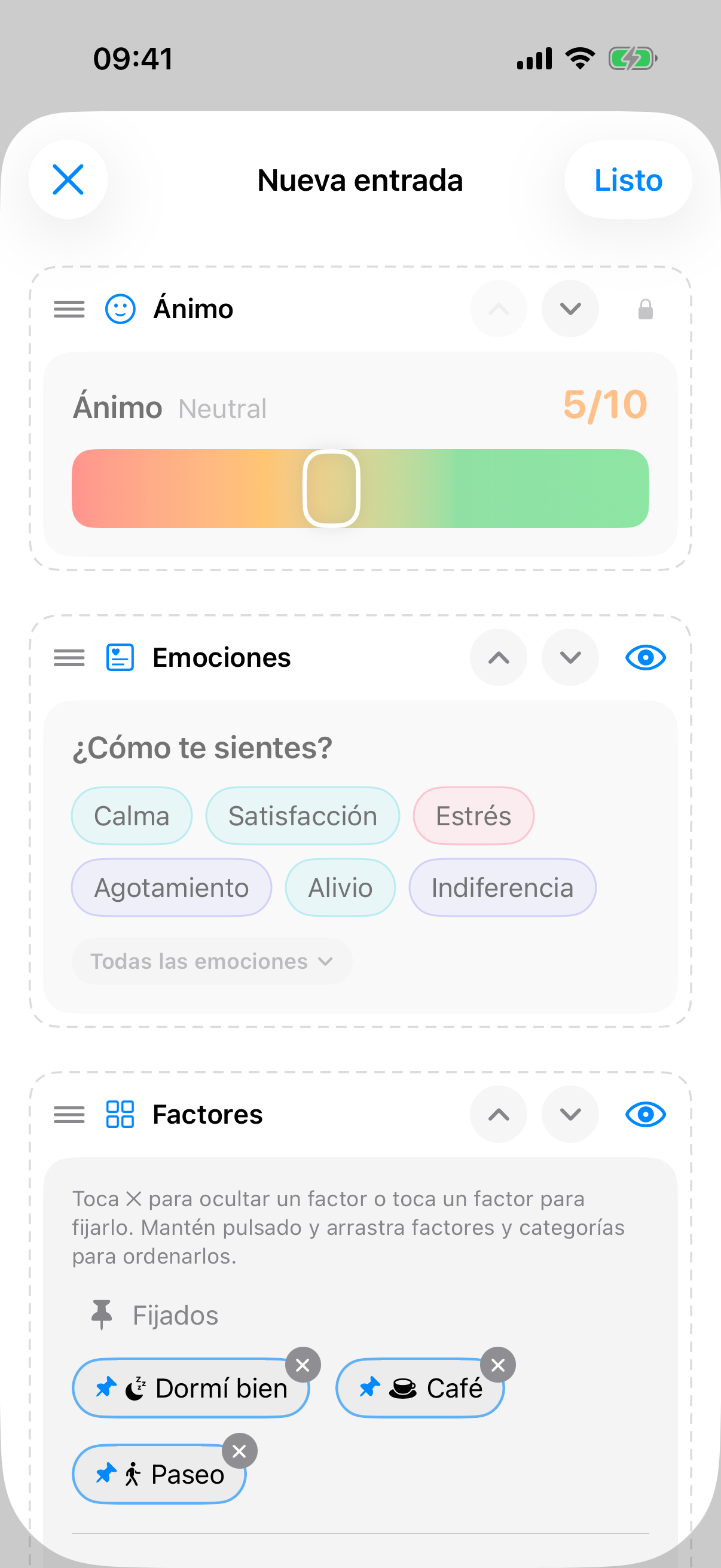
Tú decides cómo se organiza tu entrada. Mantén pulsado el encabezado de una sección o toca Personalizar entrada al final del editor. Cada sección recibe un borde discontinuo con asa, flechas y ojo. Ahora puedes:
- Ordenar secciones: mantén pulsado el encabezado y arrástralo sobre otra sección, o usa las flechas.
- Ocultar secciones: toca el ojo. El estado de ánimo lleva en su lugar un candado, siempre queda visible.
- Fijar factores: toca un factor. Los factores fijados aparecen siempre arriba en la Selección rápida de la entrada.
- Ocultar factores: toca la ✕ del factor. En Factores ocultos lo recuperas.
- Ordenar factores y categorías: mantén pulsado un factor o el encabezado de una categoría y arrástralo a otro lugar. Los factores los ordenas dentro de su categoría.
Toca Listo para salir del modo. Restablecer predeterminado restablece el orden y la visibilidad de las secciones y el orden de las categorías. Los factores fijados, ocultos y ordenados se quedan como están.
Una sección oculta no aparece en las entradas nuevas. Si una entrada existente contiene datos en ella, por ejemplo una nota, no desaparecen: InnerPulse muestra la sección al final de la entrada en Oculto, contiene datos, con una breve vista previa y el botón Mostrar.
Si te equivocas, agita el iPhone en los 30 segundos siguientes. InnerPulse deshace el último cambio, por ejemplo un factor oculto o una sección movida.
El gráfico de tendencia
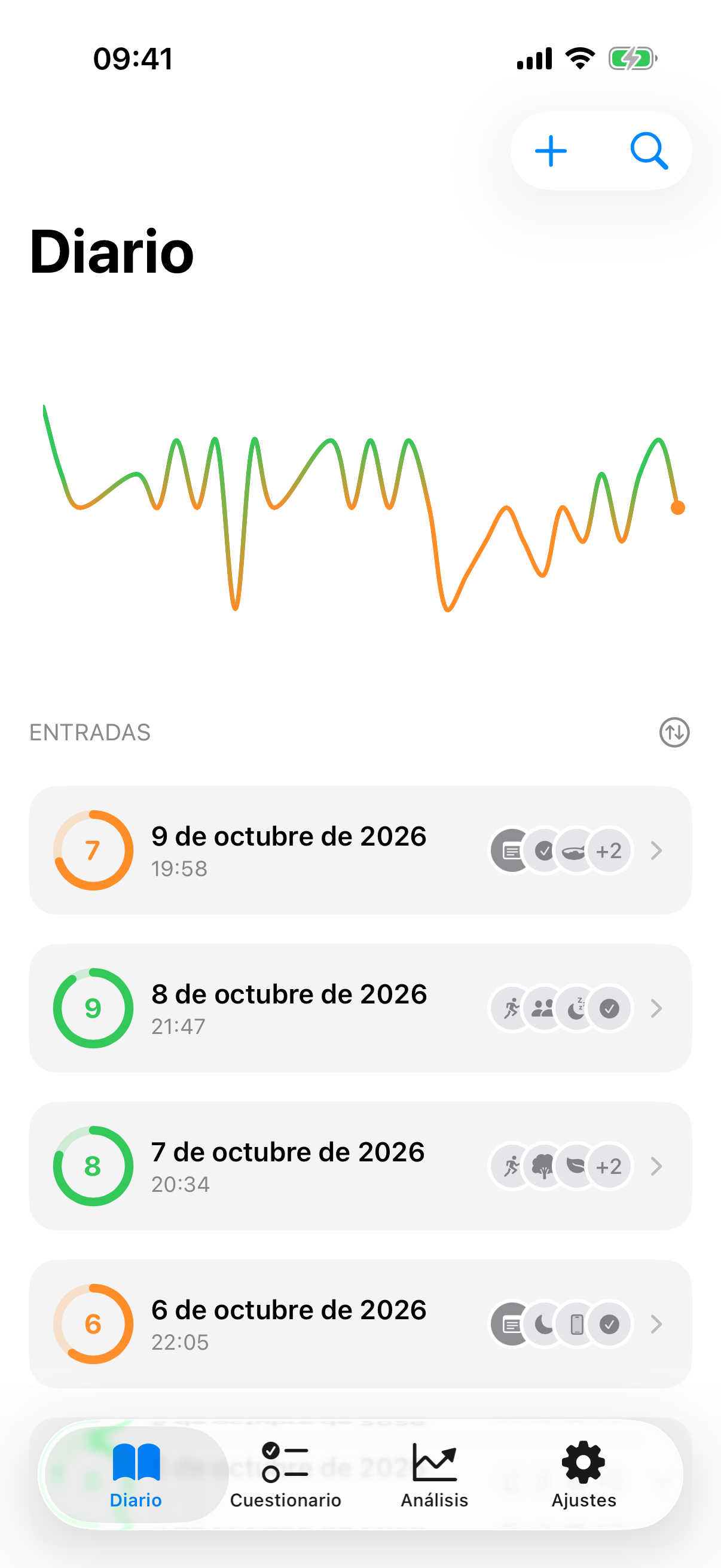
Arriba en la lista del diario verás un gráfico de las últimas 30 entradas. Puedes arrastrar el cursor blanco sobre el gráfico para inspeccionar días concretos. En los Ajustes eliges entre tres estilos: Línea, Barras o Color.
Debajo viene la lista cronológica de entradas. Cada fila muestra el anillo de ánimo, la fecha y la hora y una serie de pequeños símbolos: delante un símbolo de imagen para fotos, un símbolo de documento para archivos y un símbolo de nota, después los factores. En la serie caben hasta cuatro símbolos. Si hay más, la fila muestra tres y un contador como "+2". Qué datos aparecen en la línea de título y en la de subtítulo, por ejemplo también tus emociones, lo defines en los Ajustes.
Buscar en el diario
Arriba a la derecha en la lista del diario, junto al más, hay un símbolo de lupa. Tócalo y se abrirá un pequeño campo de búsqueda. La lista filtra en vivo mientras escribes y busca cuatro cosas a la vez: tu texto de nota, los nombres de los factores, tus emociones y la fecha. Si buscas, por ejemplo, "Deporte", aparecen todas las entradas con ese factor; si buscas un mes, todas las entradas de ese periodo.
Mientras buscas, el gráfico de tendencia permanece visible arriba. El encabezado cambia a "Entradas (filtradas)" y muestra el número de resultados. Si no hay resultados, pone "Sin resultados". El campo de búsqueda se cierra cuando tocas fuera, pero el filtro sigue activo. El símbolo de lupa se convierte entonces en un símbolo de filtro. Un toque sobre él vuelve a quitar el filtro.
Ver, editar o eliminar una entrada
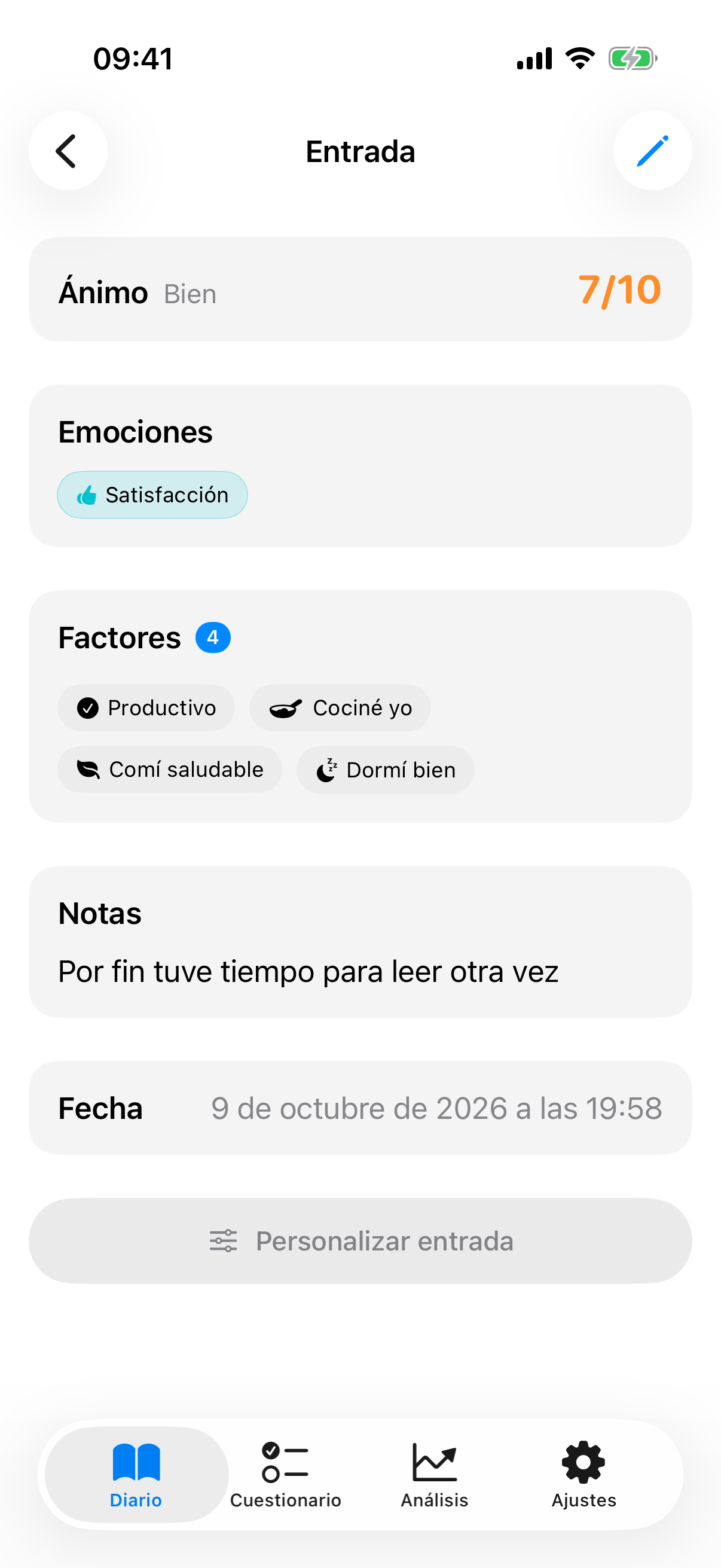
Toca una entrada para abrirla. Con el lápiz de arriba a la derecha la editas. Mantén pulsada una entrada para ver una vista previa con nota, emociones, factores y la primera foto, sin abrirla. Esto funciona también en la lista de entradas de un factor en el análisis. Si la entrada es larga, la vista previa la acorta: la nota termina con puntos suspensivos y una píldora como +8 agrupa los demás factores. Con un toque ves la entrada completa. El menú bajo la vista previa ofrece Editar y Eliminar.
Desliza la entrada hacia la izquierda en la lista para eliminarla. El botón rojo Eliminar sigue a tu dedo desde el primer movimiento. Si arrastras lo suficiente, InnerPulse elimina la entrada directamente. Si la has borrado por error, agita el iPhone en los 30 segundos siguientes y confirma Deshacer. La entrada vuelve con todos sus factores, emociones, la nota y sus adjuntos.
Varias entradas el mismo día
Puedes hacer tantas entradas por día como quieras. Cada entrada se guarda con fecha y hora y se distingue por la hora. Así puedes anotar por la mañana, al mediodía y por la noche cómo te sientes, si te tiene sentido.
Lo único a tener en cuenta: si haces varias entradas el mismo día con valores muy distintos, el gráfico puede verse abrupto en ese punto. Para una curva de tendencia más tranquila, a menudo basta una entrada por día.
Recuperar días olvidados
Si quieres, InnerPulse te muestra los días en los que no has registrado nada. Para ello, activa en los Ajustes, bajo "General", la opción Mostrar días sin registrar. En la lista del diario, los días vacíos aparecen entonces como una discreta casilla punteada con un símbolo de más entre tus entradas.
Un toque sobre una de esas casillas crea una entrada para exactamente ese día, con la fecha ya rellenada. Así recuperas un día olvidado en segundos.
La función es deliberadamente amable: sin indicador de racha, sin tono de aviso, sin recordatorio push de los días olvidados. Es una oferta para recuperar, no un reproche. Con la búsqueda activa, los marcadores de posición se ocultan para que tu lista de resultados quede limpia.
Lo que vale la pena saber
- Puedes rellenar días pasados en cualquier momento. Pon una fecha anterior y la entrada aparecerá en el lugar correcto del gráfico.
- Las entradas múltiples por día están permitidas y se distinguen por la hora.
- La búsqueda mediante el símbolo de lupa busca a la vez en notas, factores, emociones y fecha, y mantiene visible el gráfico de tendencia.
- Las sugerencias de factores mejoran con cada entrada. Tras varias entradas la app reconoce primeros patrones por día de la semana.
- El dictado por voz funciona sin conexión cuando tu dispositivo reconoce tu idioma localmente. Si no, iOS envía el reconocimiento a Apple.
- InnerPulse guarda los adjuntos en este dispositivo. Protégelos con una copia de seguridad del dispositivo o con la exportación ZIP, consulta Exportar datos. Con Sincronizar fotos y archivos en la sincronización de dispositivos, las fotos y los archivos de hasta 25 MB llegan además cifrados a tus otros dispositivos.