Le journal est le cœur d'InnerPulse. Une entrée par jour suffit. Le flux est volontairement court : dix secondes les jours difficiles, plus long quand tu veux réfléchir.
Créer une entrée
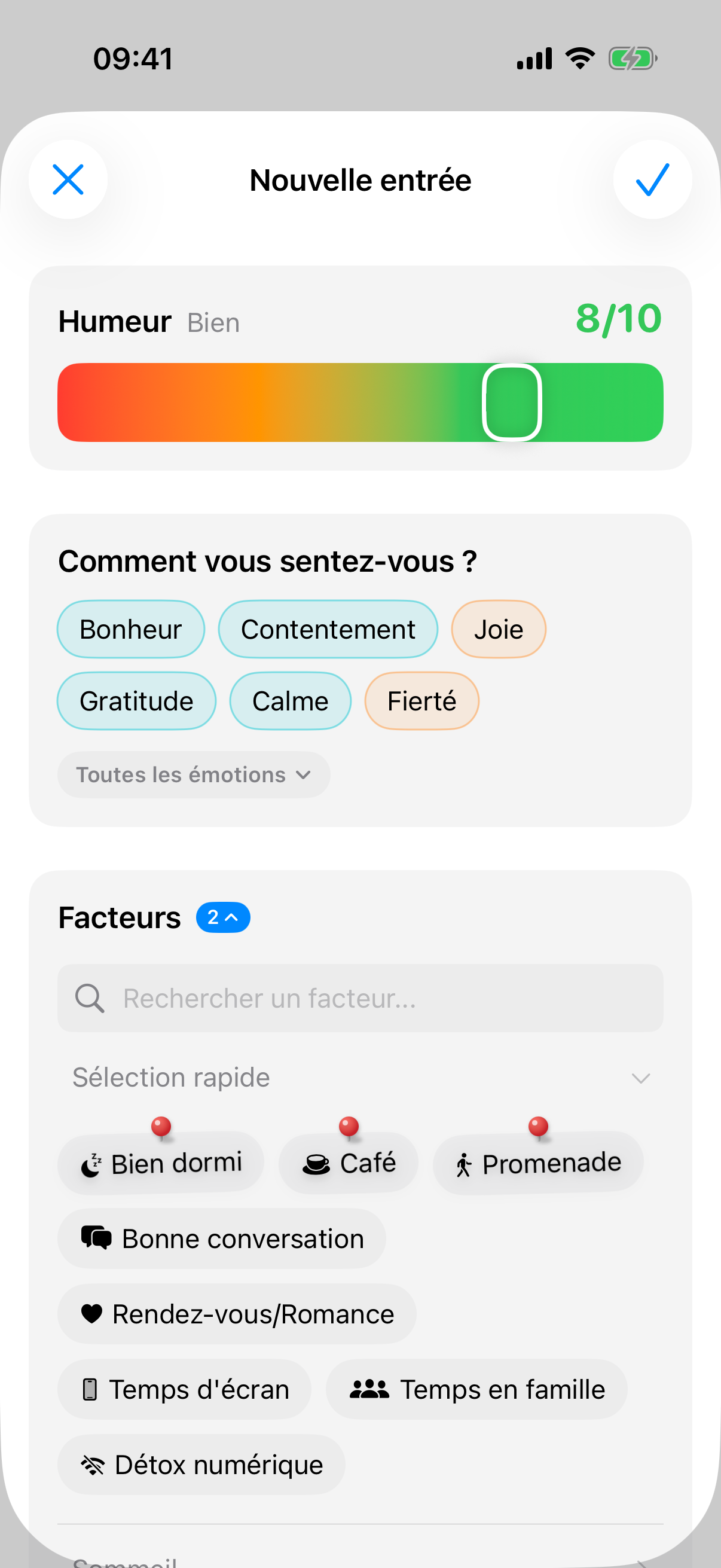
Touche le symbole plus dans l'onglet Journal. L'éditeur comporte six sections : humeur, émotions, facteurs, photos et fichiers, notes et date. Elles apparaissent dans cet ordre tant que tu ne le changes pas toi-même (voir la section Personnaliser l'entrée plus bas). Seule l'humeur est obligatoire.
1. Choisir l'humeur
Fais glisser le curseur de couleur du rouge à l'orange et au jaune jusqu'au vert. Le curseur se cale sur des paliers entiers de 1 à 10. Un petit emoji à côté de la valeur aide au repérage. L'animation est accompagnée d'un léger effet spring et d'un retour haptique discret, pour que poser la valeur soit perceptible physiquement.
2. Nommer tes émotions
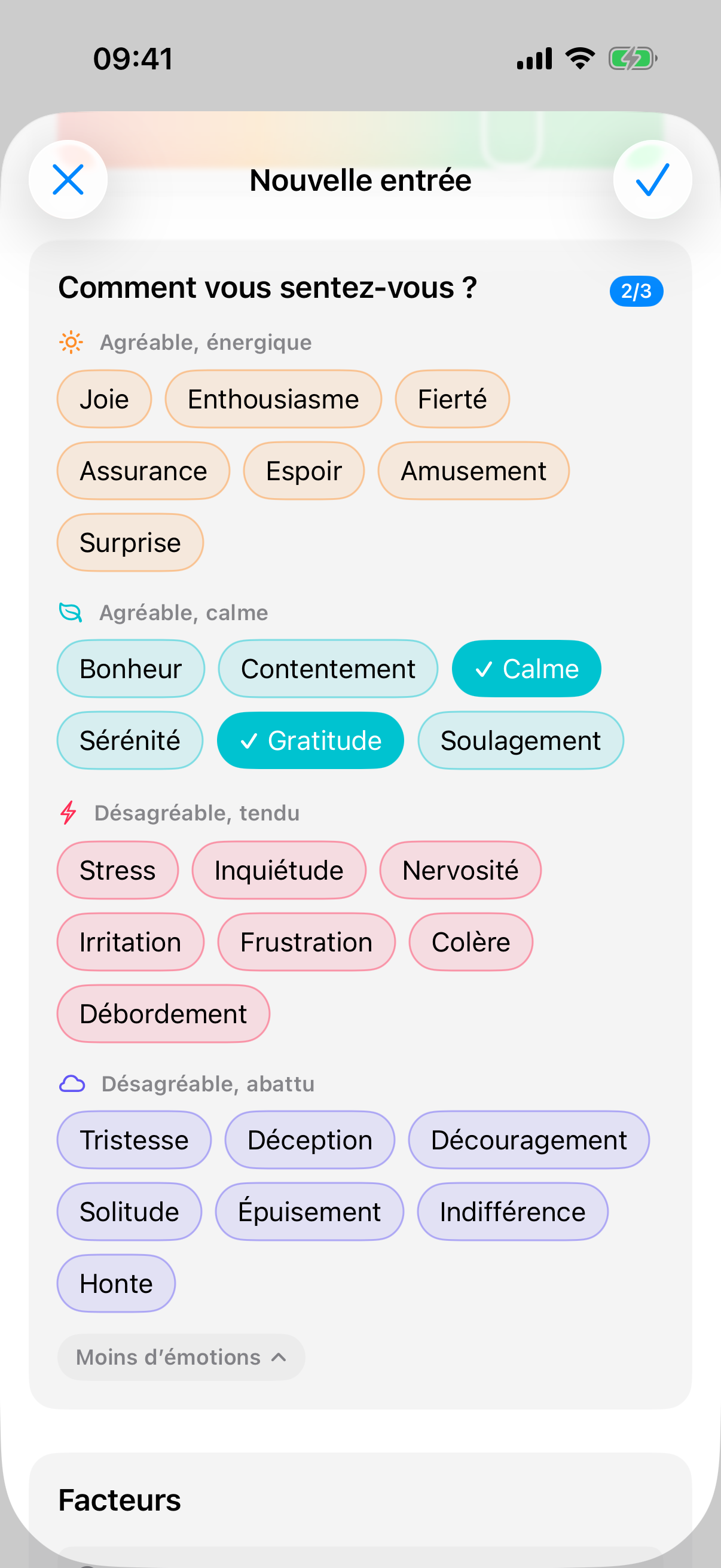
Sous l'humeur, la section Comment vous sentez-vous ? te demande comment tu vis le moment. L'humeur est le chiffre, l'émotion est le mot qui va avec. Tu choisis jusqu'à trois émotions par entrée, uniquement si tu le souhaites.
Tu vois d'abord six suggestions adaptées à ta valeur d'humeur : de 1 à 4 par exemple Tristesse, Stress ou Épuisement, de 7 à 10 par exemple Bonheur, Contentement ou Gratitude. Toutes les émotions déplie la sélection complète : 27 émotions en quatre groupes, Agréable, énergique, Agréable, calme, Désagréable, tendu et Désagréable, abattu. L'ordre y reste fixe, pour qu'avec le temps tu retrouves tes émotions les yeux fermés.
Dès que tu as choisi trois émotions, InnerPulse affiche les autres en plus pâle. Un second tap sur une émotion choisie la désélectionne.
L'app sépare volontairement émotions et facteurs : l'émotion décrit comment tu vas, le facteur ce qui a marqué ta journée. Les émotions n'entrent donc ni dans l'analyse des facteurs ni dans un score de questionnaire. Elles restent une observation. L'analyse Émotions du chapitre Analyse et schémas montre à quelle fréquence tu nommes quelles émotions.
3. Marquer les facteurs
Touche les facteurs qui ont marqué ta journée. En haut, dans la Sélection rapide, figurent d'abord tes facteurs épinglés, reconnaissables à l'épingle, puis les suggestions de l'app. Les suggestions correspondent à ton jour de la semaine, à l'heure et à tes dernières entrées. InnerPulse les calcule à partir de six dimensions comme la fréquence, la récence et la co-occurrence avec d'autres facteurs. Comment cela fonctionne précisément et comment épingler des facteurs, c'est expliqué dans le chapitre Facteurs.
Tu peux toucher Comme hier pour reprendre tous les facteurs de la dernière entrée. Pratique les jours où peu de choses ont changé.
Si tu as connecté Apple Health, InnerPulse active directement les correspondances claires comme Sommeil suffisant et les marque d'un cœur. Les correspondances incertaines comme Bien dormi apparaissent au-dessus, sous Suggéré par Apple Santé. Le plus reprend une suggestion, le ✕ l'écarte. Plus de détails dans le chapitre Apple Health et Météo.
L'intensité plutôt qu'un simple oui ou non : pour les facteurs où tu as activé le curseur d'intensité, ce n'est plus la simple sélection qui apparaît mais un curseur à cinq paliers, de faible à fort. Tu distingues ainsi par exemple une petite promenade d'un entraînement intense, ou peu de café de beaucoup. Tu débloques le curseur facteur par facteur, voir le chapitre Facteurs. Comment l'app compare ensuite forte et faible intensité, c'est dans le chapitre Analyse et schémas.
4. Joindre des photos et des fichiers
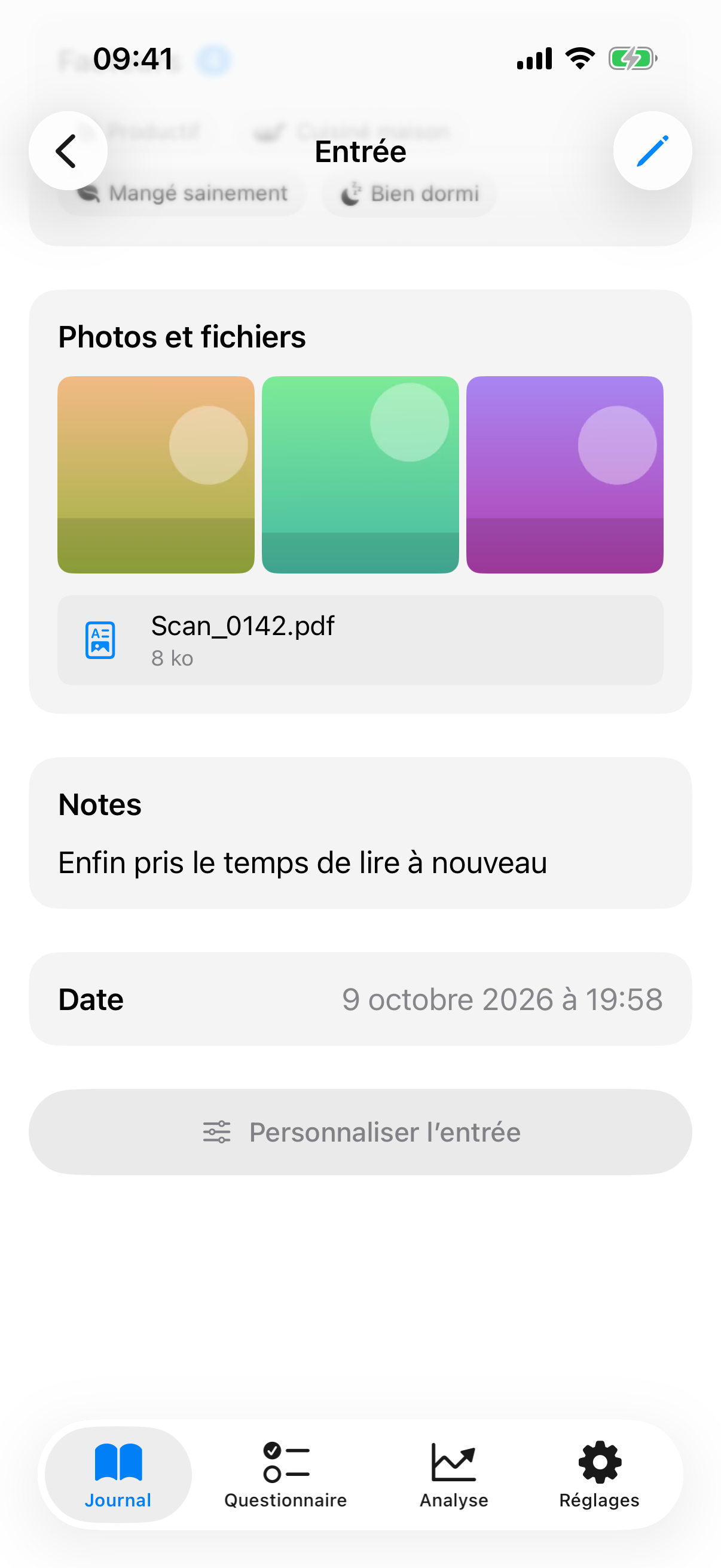
Dans la section Photos et fichiers, touche Ajouter et choisis une source :
- Photos : images de ta photothèque, aussi plusieurs à la fois.
- Appareil photo : prendre une nouvelle photo.
- Fichier : par exemple un PDF, un mémo vocal ou un tableau depuis l'app Fichiers.
- Coller : apparaît quand ton presse-papiers contient une image.
InnerPulse ne limite pas le nombre de pièces jointes par entrée. Les images s'affichent en grille sur toute la largeur, les fichiers en dessous, en lignes avec nom et taille. Un tap ouvre la vue plein écran : tu parcours toutes les pièces jointes de l'entrée et consultes les PDF. Pendant la modification, maintiens le doigt sur une image et choisis Utiliser comme image de couverture. Elle apparaît alors tout en haut quand tu consultes l'entrée.
InnerPulse réduit les photos à 2048 pixels maximum sur le grand côté et supprime au passage les données de localisation et d'appareil (EXIF). InnerPulse n'enregistre pas de vidéos, car les photos suffisent pour saisir un moment. Si tu choisis une vidéo via Fichier, l'app la refuse. Elle enregistre les autres fichiers, comme les PDF, sans les modifier. Toutes les pièces jointes se trouvent dans le stockage protégé de l'app sur ton appareil. Elles ne vont ni dans Apple Health, ni sur l'Apple Watch, ni dans les widgets, et l'app n'écrit rien dans ta photothèque. Comment exporter aussi les pièces jointes, c'est expliqué dans le chapitre Exporter les données.
5. Écrire une note
Sous le champ de note, tu vois jusqu'à trois suggestions d'écriture. Ce sont de courtes questions adaptées à l'humeur choisie, par exemple "Qu'est-ce qui t'a abattu aujourd'hui ?" pour une valeur basse, ou "Qu'est-ce qui a été facile aujourd'hui ?" pour une valeur haute. Tu n'as aucune obligation d'y répondre. C'est une invitation, pas une contrainte. Chaque suggestion est mise en pause pendant sept jours après usage, pour que l'app ne te pose pas toujours la même question.
Dicter au lieu de taper : dans le champ de note tu trouves un bouton micro. Touche-le pour dicter. La reconnaissance vocale utilise Apple Speech et tourne sur l'appareil quand ton iPhone ou ton iPad reconnaît ta langue en local. Si le modèle vocal local n'est pas disponible, iOS peut transmettre la reconnaissance aux serveurs d'Apple. La transcription en direct apparaît pendant que tu parles. À l'arrêt, tu choisis si le texte remplace ta note ou y est ajouté. La première fois, iOS demande l'autorisation pour le micro et la reconnaissance vocale.
6. Vérifier la date
L'app place la date du jour. Tu peux la changer si tu renseignes un jour passé. Si tu masques la section Date, chaque nouvelle entrée reçoit l'heure actuelle.
Touche la coche en haut à droite. L'éditeur se ferme aussitôt, et Enregistré ! apparaît brièvement au-dessus de la liste.
Ce qui se passe lors de l'enregistrement
Derrière le tap sur Enregistrer, l'app travaille discrètement en arrière-plan :
- Les statistiques des facteurs sont mises à jour (fréquence, affinité par jour de semaine, co-occurrence avec d'autres facteurs).
- La logique de rappel vérifie s'il existe encore pour aujourd'hui une notification en attente, et l'annule.
- Si tu as connecté Apple Health, InnerPulse écrit la valeur d'humeur comme State of Mind dans ton app Santé. Tes émotions choisies y figurent comme émotions de cet enregistrement d'humeur. Si tu modifies l'entrée plus tard, InnerPulse remplace l'enregistrement dans Apple Health au lieu d'en créer un second. Comment cela fonctionne précisément, c'est expliqué dans le chapitre Apple Health et Météo.
Personnaliser l'entrée
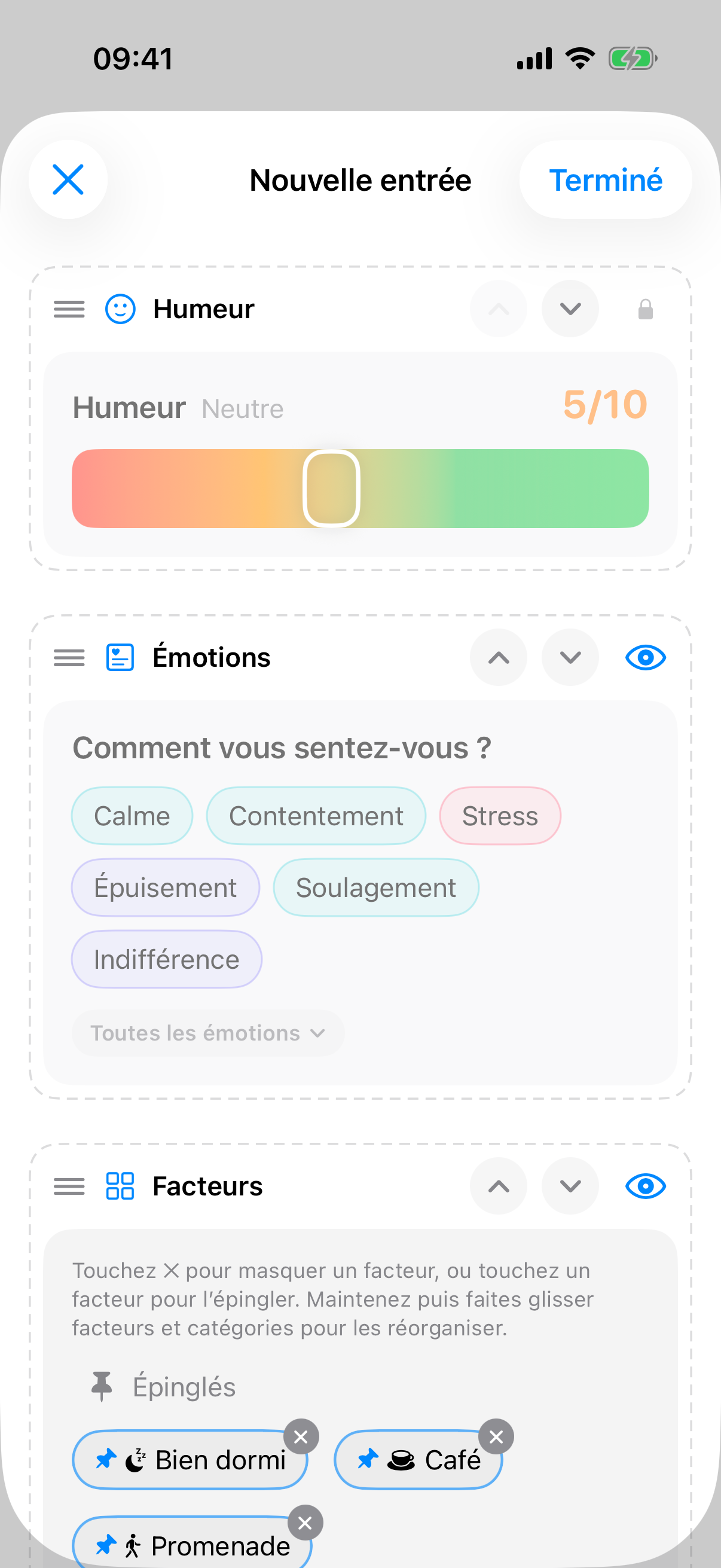
Tu décides de la structure de ton entrée. Maintiens le doigt sur le titre d'une section ou touche Personnaliser l'entrée tout en bas de l'éditeur. Chaque section reçoit un contour en pointillés avec poignée, flèches et œil. Tu peux alors :
- Trier les sections : maintiens la barre de titre et fais-la glisser sur une autre section, ou utilise les flèches.
- Masquer des sections : touche l'œil. L'humeur porte un cadenas à la place, elle reste toujours visible.
- Épingler des facteurs : touche un facteur. Les facteurs épinglés figurent toujours en haut de la sélection rapide dans l'entrée.
- Masquer des facteurs : touche le ✕ sur le facteur. Tu le récupères sous Facteurs masqués.
- Trier facteurs et catégories : maintiens un facteur ou un en-tête de catégorie et fais-le glisser ailleurs. Tu tries les facteurs à l'intérieur de leur catégorie.
Touche Terminé pour quitter le mode. Rétablir par défaut réinitialise l'ordre et la visibilité des sections ainsi que l'ordre des catégories. Les facteurs épinglés, masqués et triés restent tels quels.
Une section masquée n'apparaît plus dans les nouvelles entrées. Si une entrée existante contient des données dans cette section, par exemple une note, elles ne disparaissent pas : InnerPulse cite la section à la fin de l'entrée sous Masqué, contient des données, avec un bref aperçu et le bouton Afficher.
Si tu t'es trompé, secoue ton iPhone dans les 30 secondes. InnerPulse annule la dernière modification, par exemple un facteur masqué ou une section déplacée.
Le graphique de tendance
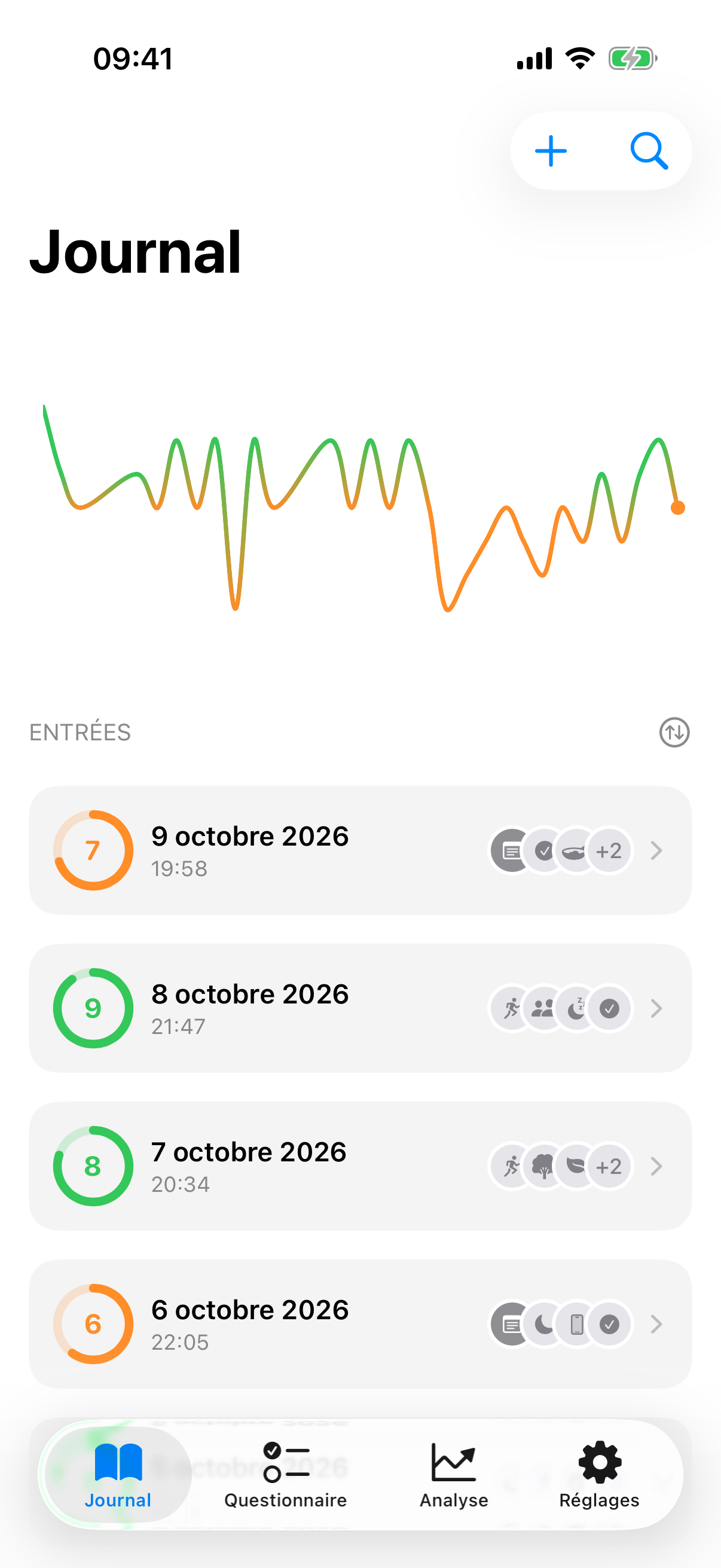
En haut de la liste du journal tu vois un graphique des 30 dernières entrées. Tu peux glisser le curseur blanc sur le graphique pour inspecter des jours précis. Dans les Réglages tu choisis entre trois styles : Ligne, Barres ou Couleur.
En dessous suit la liste chronologique des entrées. Chaque ligne montre l'anneau d'humeur, la date et l'heure et une rangée de petits symboles : d'abord un symbole d'image pour les photos, un symbole de document pour les fichiers et un symbole de note, puis les facteurs. Jusqu'à quatre symboles tiennent dans la rangée. S'il y en a plus, la ligne en montre trois et un compteur comme "+2". Tu définis dans les Réglages ce qui figure dans la ligne de titre et de sous-titre, tes émotions par exemple.
Rechercher dans le journal
En haut à droite de la liste du journal, à côté du plus, se trouve un symbole de loupe. Touche-le, et un petit champ de recherche s'ouvre. La liste filtre en direct pendant que tu tapes et parcourt quatre choses à la fois : ton texte de note, les noms de facteurs, tes émotions et la date. Si tu cherches par exemple "Sport", toutes les entrées avec ce facteur apparaissent, si tu cherches un mois, toutes les entrées de cette période.
Pendant que tu cherches, le graphique de tendance reste visible en haut. Le titre passe à "Entrées (filtrées)" et affiche le nombre de résultats. S'il n'y a aucun résultat, il indique "Aucun résultat". Le champ de recherche se ferme quand tu touches à côté, mais le filtre reste actif. Le symbole de loupe devient alors un symbole de filtre. Un tap dessus lève à nouveau le filtre.
Consulter, modifier ou supprimer une entrée
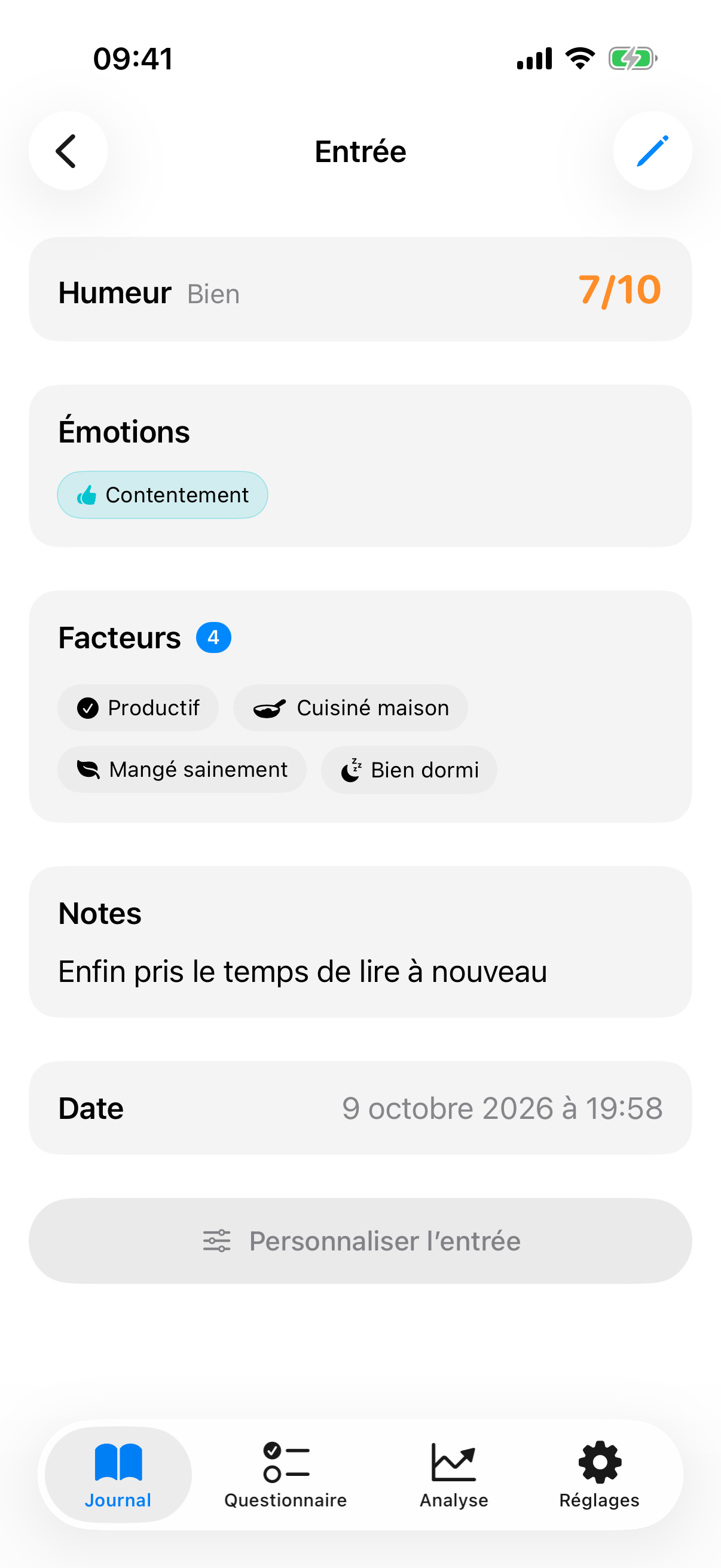
Touche une entrée pour l'ouvrir. Le crayon en haut à droite te permet de la modifier. Maintiens le doigt sur une entrée pour voir un aperçu avec la note, les émotions, les facteurs et la première photo, sans l'ouvrir. Cela fonctionne aussi dans la liste des entrées d'un facteur dans l'analyse. Si l'entrée est longue, l'aperçu la raccourcit : la note se termine par des points de suspension, et une pastille comme +8 regroupe les autres facteurs. Un toucher affiche l'entrée complète. Le menu sous l'aperçu propose Modifier et Supprimer.
Glisse l'entrée vers la gauche dans la liste pour la supprimer. Le bouton rouge Supprimer suit ton doigt dès le premier mouvement. Si tu tires assez loin, InnerPulse supprime l'entrée directement. Si tu as supprimé par mégarde, secoue l'iPhone dans les 30 secondes et confirme Annuler. L'entrée revient avec tous ses facteurs, ses émotions, sa note et ses pièces jointes.
Plusieurs entrées le même jour
Tu peux faire autant d'entrées par jour que tu veux. Chaque entrée est enregistrée avec date et heure et distinguée des autres par l'heure. Tu peux ainsi noter matin, midi et soir comment tu te sens, si cela a du sens pour toi.
Le seul point à surveiller : si tu fais plusieurs entrées le même jour avec des valeurs d'humeur très différentes, le graphique peut paraître discontinu à cet endroit. Pour une courbe de tendance plus calme, une entrée par jour suffit souvent.
Rattraper les jours manqués
Si tu le souhaites, InnerPulse t'affiche les jours où tu n'as rien saisi. Active pour cela dans les Réglages sous "Général" l'option Afficher les jours non enregistrés. Dans la liste du journal, les jours vides apparaissent alors comme une tuile discrète en pointillés avec un symbole plus, entre tes entrées.
Un tap sur une telle tuile crée une entrée pour exactement ce jour, la date est déjà préremplie. Tu rattrapes ainsi un jour oublié en quelques secondes.
Le feature est volontairement bienveillant : pas d'affichage de série, pas de ton de reproche, pas de rappel push pour les jours manqués. C'est une invitation à rattraper, pas un reproche. Quand une recherche est active, les emplacements sont masqués, pour que ta liste de résultats reste nette.
Ce qu'il faut savoir
- Tu peux renseigner des jours passés à tout moment. Mets une date antérieure et l'entrée apparaît à la bonne place dans le graphique.
- Les entrées multiples par jour sont autorisées et distinguées par l'heure.
- La recherche via le symbole de loupe parcourt notes, facteurs, émotions et date à la fois et laisse le graphique de tendance visible.
- Les suggestions de facteurs deviennent meilleures à chaque entrée. Après plusieurs entrées, l'app reconnaît les premiers schémas par jour de semaine.
- La dictée vocale fonctionne hors ligne quand ton appareil reconnaît ta langue en local. Sinon, iOS transmet la reconnaissance à Apple.
- InnerPulse enregistre les pièces jointes sur cet appareil. Sauvegarde-les via une sauvegarde de l'appareil ou l'export ZIP, voir Exporter les données. Avec Synchroniser photos et fichiers dans la synchronisation des appareils, les photos et fichiers jusqu'à 25 Mo vont aussi, chiffrés, sur tes autres appareils.