日記はInnerPulseの中心です。1日1件で十分です。流れは意図的に短く、つらい日は10秒、じっくり振り返りたいときはもう少し長く。
エントリーを作成する
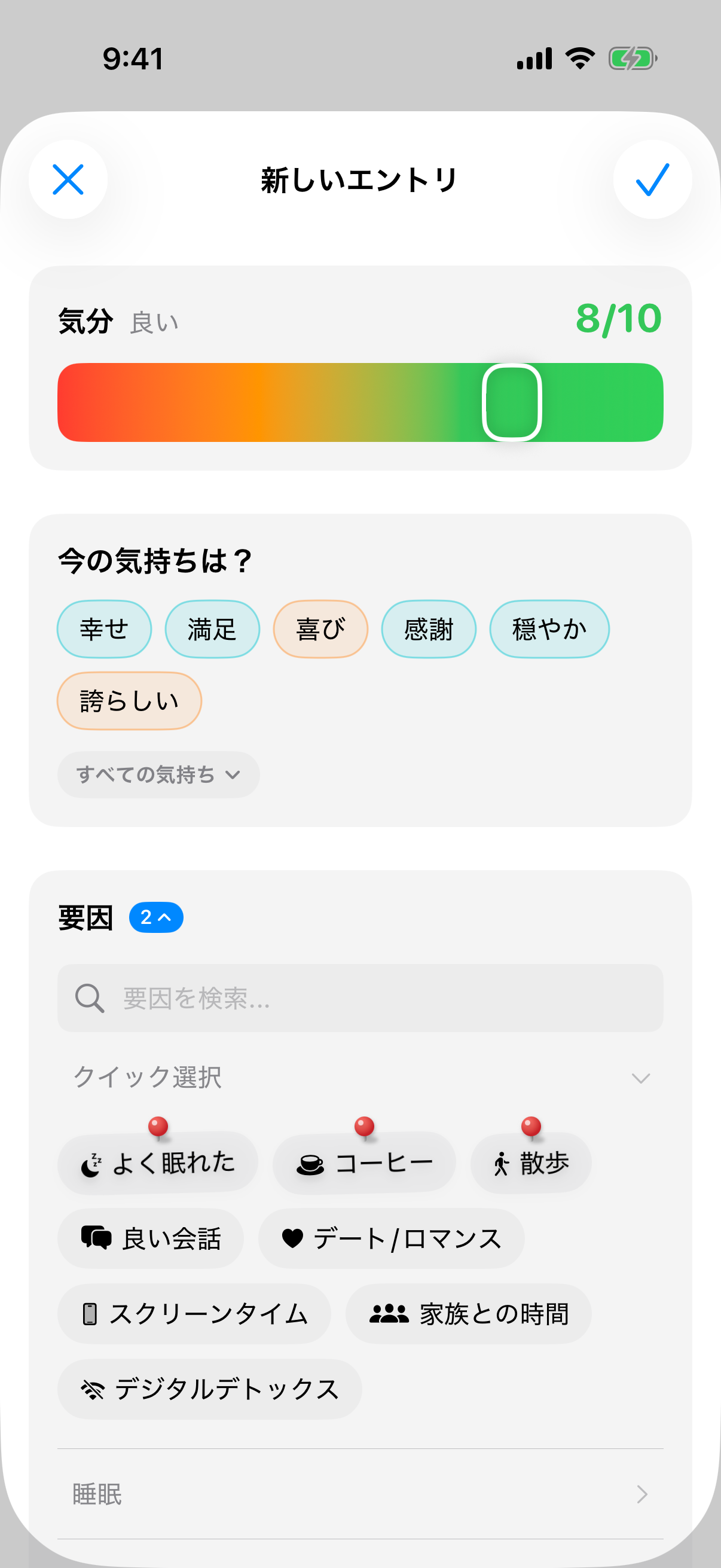
日記タブでプラスアイコンをタップします。エディタは6つのセクションから構成されています: 気分、気持ち、要因、写真とファイル、メモ、日付。自分で並べ替えるまでは、この順番で表示されます(下の「記録をカスタマイズ」のセクションを参照)。必須なのは気分だけです。
1. 気分を選ぶ
カラースライダーを赤からオレンジ、黄色を経て緑にドラッグします。スライダーは1から10の整数刻みで止まります。値の横にある小さな絵文字が分類の助けになります。アニメーションには軽いスプリング効果と控えめなハプティックフィードバックがあり、設定が身体的に感じられます。
2. 気持ちを選ぶ
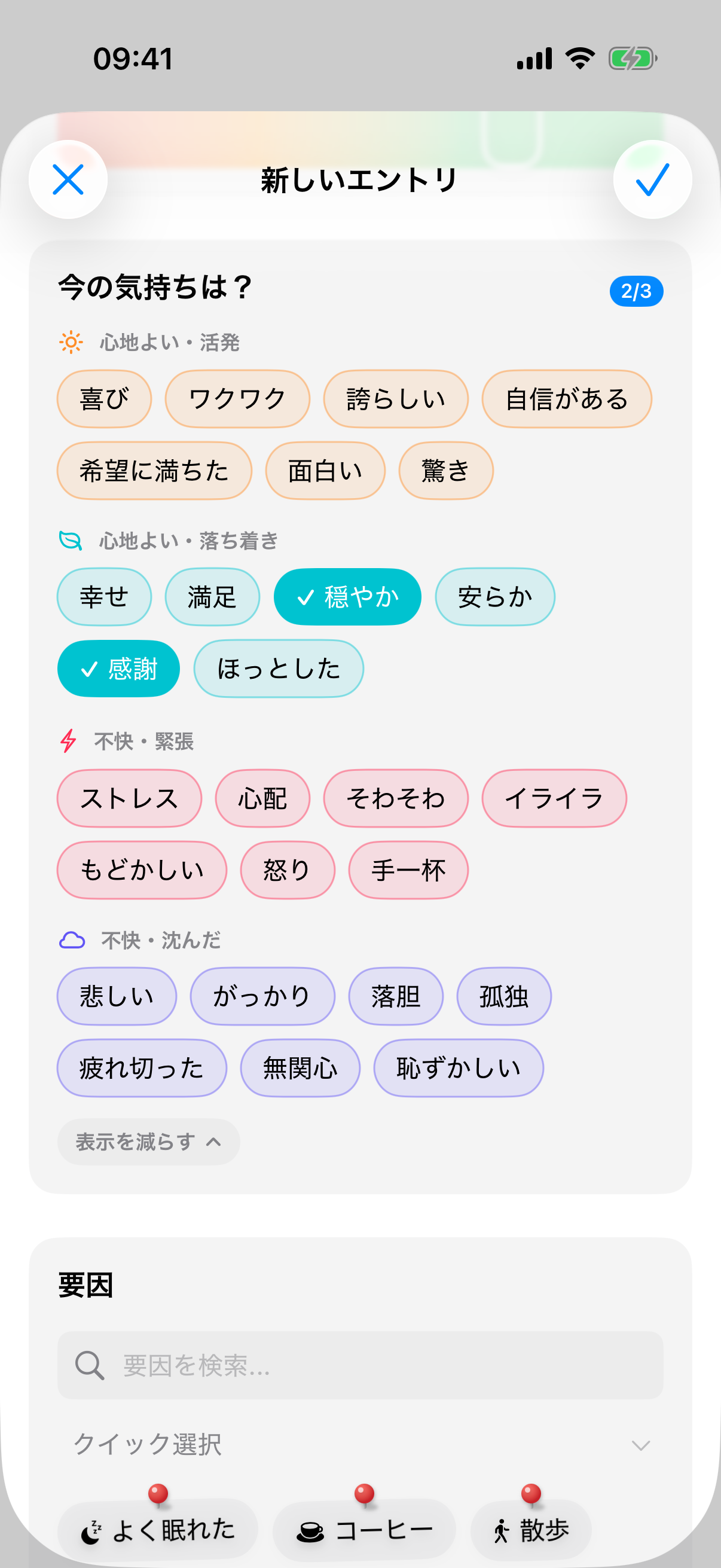
気分の下にある 今の気持ちは? のセクションで、その瞬間の感じ方を選びます。気分は数値、気持ちはそれを表す言葉です。1件のエントリーにつき、気持ちを3つまで自由に選べます。
最初に、気分の値に合った6つの候補が表示されます。1から4ならたとえば「悲しい」「ストレス」「疲れ切った」、7から10なら「幸せ」「満足」「感謝」などです。すべての気持ち をタップすると、全体が開きます。27の気持ちが4つのグループに分かれています: 心地よい・活発、心地よい・落ち着き、不快・緊張、不快・沈んだ。並び順は固定なので、慣れると見なくても自分の気持ちを見つけられます。
3つ選ぶと、InnerPulseは残りの気持ちを薄く表示します。選んだ気持ちをもう一度タップすると、選択を解除できます。
アプリは気持ちと要因を意図的に分けています。気持ちはあなたの状態を、要因はその日を形づくった出来事を表します。そのため、気持ちは要因の分析にもアンケートのスコアにも入りません。気持ちは観察のままです。どの気持ちをどれくらい選んでいるかは、分析とパターン章の分析 気持ち で確認できます。
3. 影響要因を設定する
その日を彩った要因をタップします。上部の クイック選択 には、まずピン留めした要因(ピンのアイコン付き)、続いてアプリの提案が並びます。提案は曜日、時間帯、直近のエントリーに合わせたものです。InnerPulseは頻度、最近の使用、他の要因との共起など6つの次元から提案を計算します。詳細な仕組みと要因のピン留め方法は、要因章に記載されています。
昨日と同じをタップすると、前回のエントリーの要因をすべて引き継げます。あまり変化のない日に便利です。
Apple Healthを接続している場合、InnerPulseは 十分な睡眠 のような明確な一致を直接設定し、ハートマークを付けます。よく眠れた のような不確かな一致は、その上の Apple ヘルスケアからの提案 に表示されます。プラスで提案を取り込み、✕で破棄します。詳しくはApple Healthと天気章をご覧ください。
ただ「あり」か「なし」かではなく強度で: 強度スライダーを有効にした要因では、単純な選択の代わりに、低から高まで5段階のスライダーが表示されます。こうして、軽い散歩と激しいワークアウト、少しのコーヒーと多めのコーヒーを区別できます。スライダーは要因ごとに有効化します。影響要因章をご覧ください。アプリが高い強度と低い強度を後でどう比較するかは、分析とパターン章に記載されています。
4. 写真とファイルを添付する
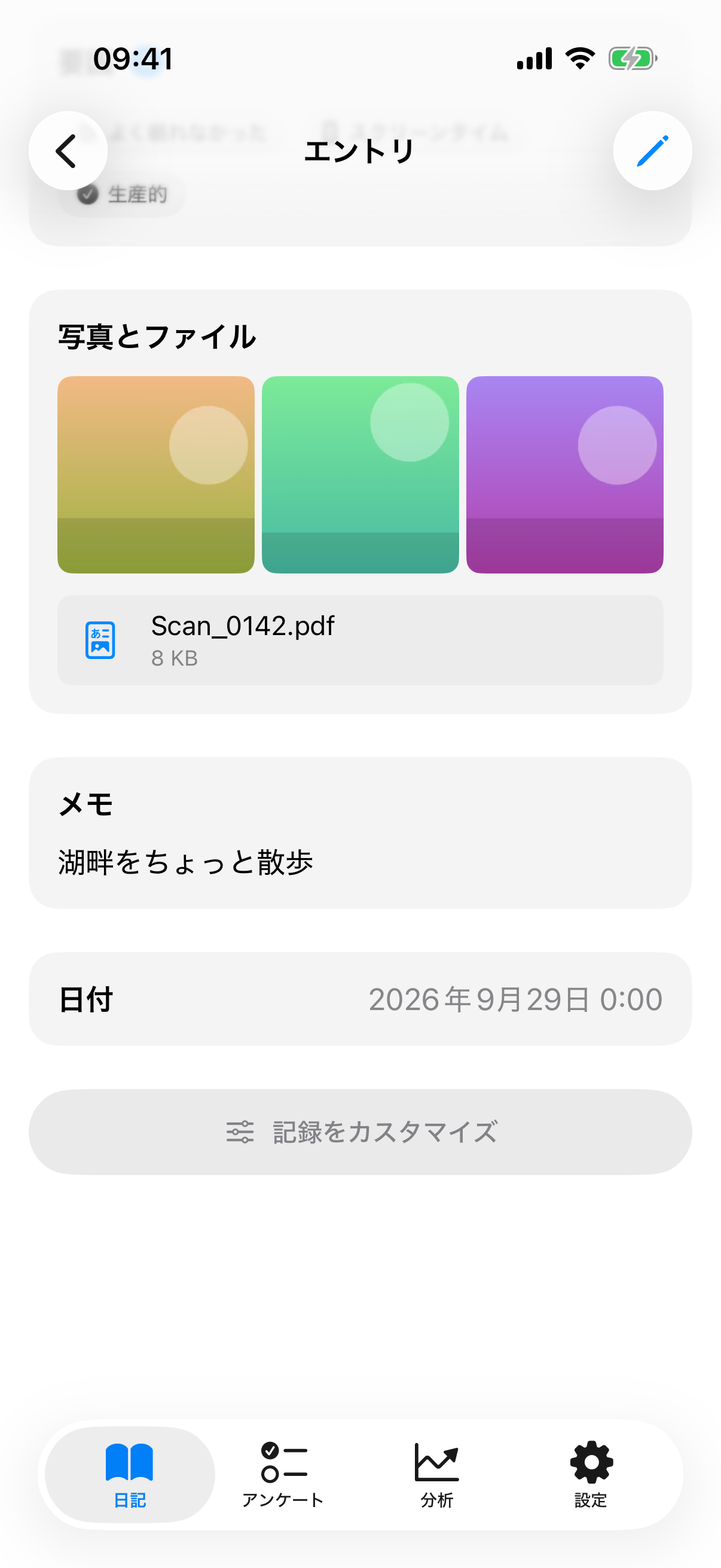
写真とファイル のセクションで 追加 をタップし、ソースを選びます。
- 写真: ライブラリの写真。複数まとめて選べます。
- カメラ: 新しい写真を撮影します。
- ファイル: 「ファイル」App のPDF、ボイスメモ、表計算ファイルなど。
- ペースト: クリップボードに画像があるときに表示されます。
1件のエントリーに添付できる数に上限はありません。写真は全幅のグリッドで、ファイルはその下に名前とサイズ付きの行で表示されます。タップするとフルスクリーン表示が開き、エントリーのすべての添付をめくったり、PDFを読んだりできます。編集中に画像を長押しして カバー画像にする を選ぶと、エントリーを表示したときにその画像が一番上に来ます。
InnerPulseは写真を長辺最大2048ピクセルに縮小し、位置情報とカメラ情報(EXIF)を削除します。InnerPulseはビデオを保存しません。瞬間を残すには写真で十分だからです。ファイル からビデオを選ぶと、アプリはそれを受け付けません。PDFなどその他のファイルはそのまま保存します。すべての添付は、デバイス上のアプリの保護された領域に保存されます。Apple Health、Apple Watch、ウィジェットには渡らず、アプリがライブラリに何かを書き込むこともありません。添付をエクスポートに含める方法は、データのエクスポート章に記載されています。
5. メモを書く
メモ欄の下に最大3つの書き込みプロンプトが表示されます。これらは選択した気分に合わせた短い質問で、低い値のときは「今日、何が気分を下げましたか?」、高い値のときは「今日、何が楽でしたか?」のようなものです。どれも答える必要はありません。提案であって強制ではありません。各プロンプトは使用後7日間保留され、アプリが同じ質問を繰り返し問わないようになっています。
入力する代わりに音声入力する: メモ欄にマイクボタンがあります。タップすると音声入力できます。音声認識はApple Speechを使い、iPhoneやiPadがあなたの言語をローカルで認識できる場合はデバイス上で実行されます。ローカルの音声モデルが使えない場合、iOSが認識をAppleのサーバーに転送することがあります。話している間にライブトランスクリプトが表示されます。停止時に、テキストをメモに置き換えるか追記するかを選びます。初回時にiOSがマイクと音声認識の許可を求めます。
6. 日付を確認
アプリは現在の日付を設定します。過去の日を後追いで記録する場合は変更できます。日付のセクションを非表示にすると、新しいエントリーにはすべて現在の時刻が入ります。
右上のチェックマークをタップします。エディタがすぐに閉じ、一覧の上に一瞬 保存しました! と表示されます。
保存時に起こること
保存タップの背後で、アプリはバックグラウンドで静かに動作します。
- 要因統計が更新されます(頻度、曜日親和性、他の要因との共起)。
- リマインダーロジックが、今日のためにまだ保留中の通知が存在するかを確認し、キャンセルします。
- Apple Healthを接続している場合、InnerPulseは気分値をState of MindとしてHealthアプリに書き込みます。選んだ気持ちは、その気分の記録の気持ちとして保存されます。後でエントリーを編集すると、InnerPulseは2件目を作らず、Apple Health内の記録を置き換えます。詳細な仕組みはApple Healthと天気章に記載されています。
記録をカスタマイズ
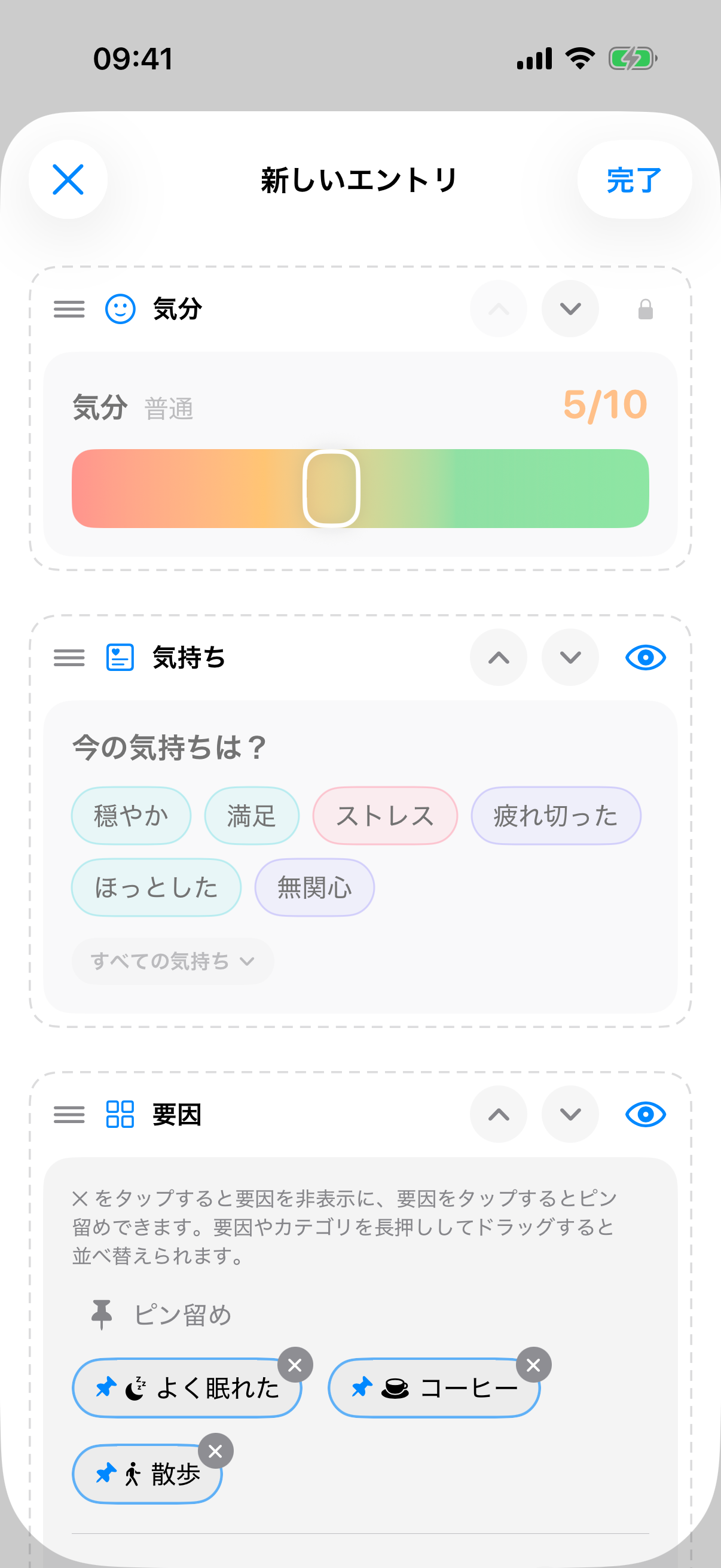
エントリーの構成は自分で決められます。セクションの見出しを長押しするか、エディタの一番下にある 記録をカスタマイズ をタップします。各セクションが破線で囲まれ、つまみ、矢印、目のアイコンが表示されます。ここでできること:
- セクションを並べ替える: 見出し行を長押しして別のセクションの位置までドラッグするか、矢印を使います。
- セクションを非表示にする: 目のアイコンをタップします。気分には代わりに鍵のアイコンが付き、常に表示されます。
- 要因をピン留めする: 要因をタップします。ピン留めした要因は、エントリーのクイック選択で常に上部に表示されます。
- 要因を非表示にする: 要因の✕をタップします。非表示の要因 から元に戻せます。
- 要因とカテゴリを並べ替える: 要因やカテゴリの見出しを長押しして、別の位置へドラッグします。要因はそのカテゴリ内で並べ替えます。
完了 をタップするとモードが終わります。デフォルトに戻す は、セクションの順番と表示状態、カテゴリの順番をリセットします。ピン留め、非表示、並べ替えをした要因はそのまま残ります。
非表示にしたセクションは、新しいエントリーには表示されません。既存のエントリーのそのセクションにメモなどのデータがあっても、データは消えません。InnerPulseはそのセクションをエントリーの末尾の 非表示(データあり) に、短いプレビューと 表示 ボタン付きで示します。
操作を間違えたら、30秒以内にiPhoneを振ってください。InnerPulseは非表示にした要因や移動したセクションなど、直前の変更を取り消します。
トレンドチャート
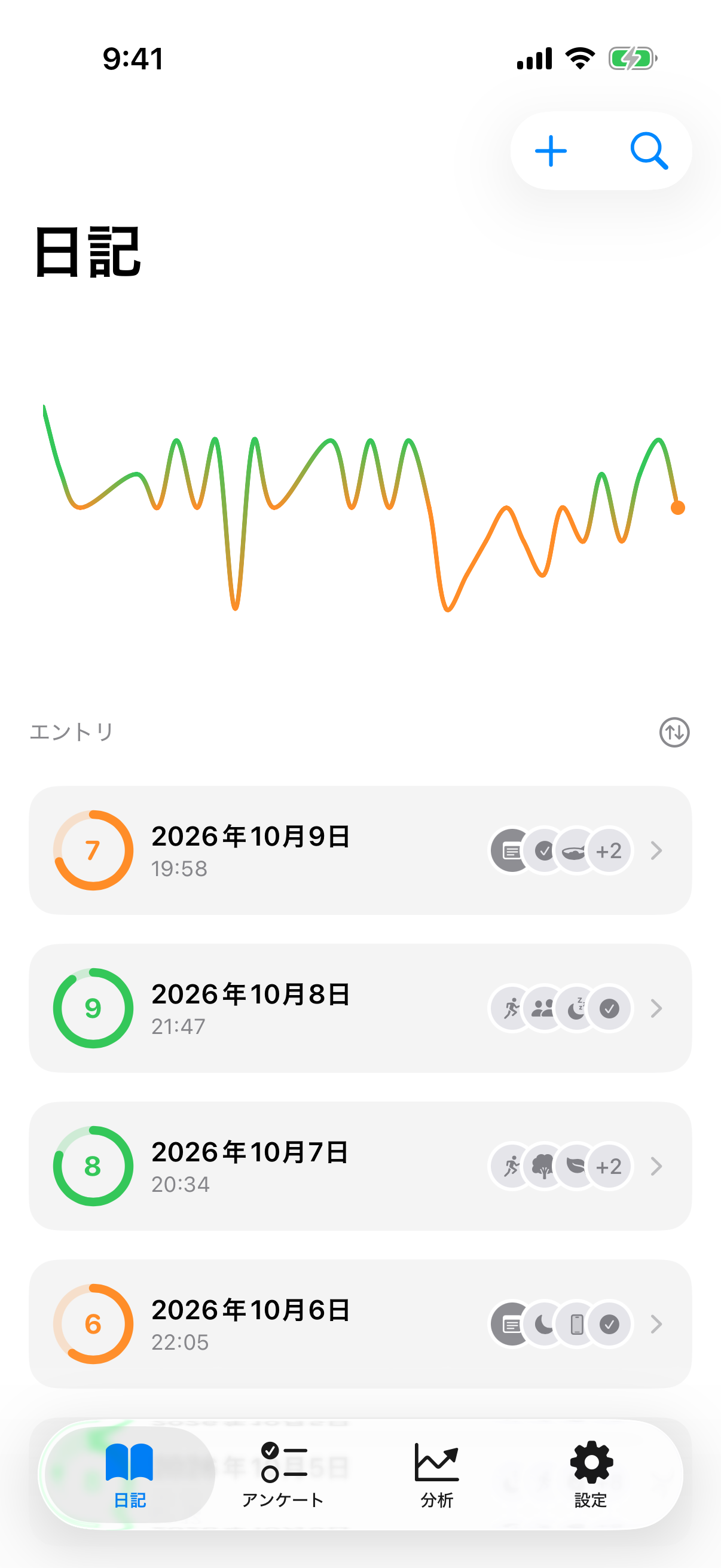
日記リストの上部に、過去30件のエントリーのチャートがあります。白いカーソルをチャート上にドラッグして個別の日を確認できます。設定で3つのスタイル(折れ線、棒、色)から選べます。
その下にエントリーの時系列リストが続きます。各行には気分のリング、日付と時刻、小さなアイコンの列が表示されます。先頭に写真を示す画像アイコン、ファイルを示す書類アイコン、メモアイコン、その後に要因が続きます。列に入るアイコンは4つまでです。それより多い場合、行には3つのアイコンと「+2」のようなカウンターが表示されます。タイトル行とサブタイトル行に何を表示するか(気持ちを含む)は、設定で決められます。
日記内を検索する
日記リストの右上、プラスの隣に虫眼鏡アイコンがあります。タップすると小さな検索フィールドが開きます。リストは入力中にライブでフィルターされ、4つのものを同時に検索します: あなたのメモテキスト、要因名、気持ち、そして日付です。たとえば「運動」を検索するとその要因を持つすべてのエントリーが表示され、ある月を検索するとその期間のすべてのエントリーが表示されます。
検索中も、上部のトレンドチャートは表示されたままです。見出しは「エントリー(フィルター済み)」に変わり、ヒット数を表示します。ヒットがない場合は「ヒットなし」と表示されます。検索フィールドは横をタップすると閉じますが、フィルターはアクティブなままです。すると虫眼鏡アイコンはフィルターアイコンに変わります。それをタップするとフィルターが再び解除されます。
エントリーを表示、編集、削除
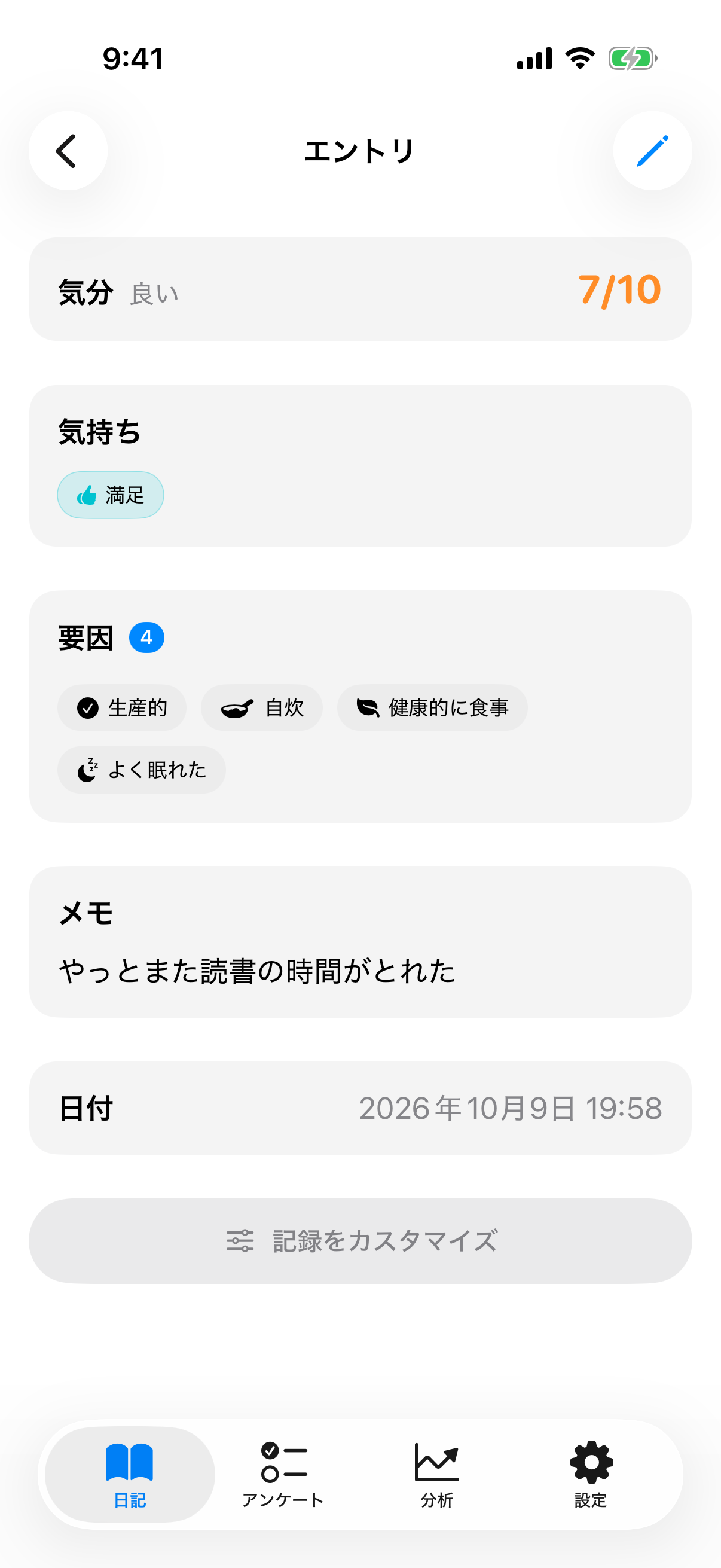
エントリーをタップすると開きます。右上の鉛筆で編集します。エントリーを長押しすると、開かずにメモ、気持ち、要因、最初の写真をプレビューで確認できます。分析にある要因ごとのエントリー一覧でも使えます。エントリーが長い場合、プレビューは内容を短くします。メモは省略記号(…)で終わり、残りの要因は +8 のようなバッジにまとめられます。タップするとエントリー全体が表示されます。プレビューの下のメニューには 編集 と 削除 があります。
リスト内のエントリーを左にスワイプして削除します。赤い削除ボタンは、動かし始めた瞬間から指に付いてきます。十分に引くと、InnerPulseはエントリーをそのまま削除します。誤って削除した場合、30秒以内にiPhoneを振って 取り消す を確定してください。エントリーがすべての要因、気持ち、メモ、添付と共に戻ってきます。
同じ日の複数エントリー
1日に好きなだけエントリーを作成できます。各エントリーは日付と時刻で保存され、時刻によって区別されます。意味があれば、朝、昼、夜にどう感じるかを記録できます。
注意すべき唯一の点: 1日に大きく異なる気分値を持つ複数のエントリーを作成すると、チャートのその箇所が急峻に見えることがあります。より穏やかなトレンドカーブには、1日1エントリーで十分なことが多いです。
未記録の日を補完する
よければ、InnerPulseは何も記録しなかった日を表示してくれます。そのためには設定の「一般」で未記録の日を表示オプションを有効にします。すると日記リストで、空の日があなたのエントリーの間に、プラスアイコン付きの控えめな破線のタイルとして表示されます。
そのようなタイルをタップすると、まさにその日のエントリーが作成され、日付はすでに入力済みです。こうして忘れた日を数秒で補完できます。
この機能は意図的に優しく保たれています。ストリーク表示も、警告音も、未記録の日へのプッシュ通知もありません。これは補完のための提案であって、非難ではありません。検索がアクティブな場合、ヒットリストをきれいに保つため、プレースホルダーは非表示になります。
知っておくと役立つこと
- 過去の日はいつでも後追いで記録できます。日付を過去の日に設定すると、エントリーがチャートの正しい位置に表示されます。
- 1日に複数のエントリーは許可されており、時刻によって区別されます。
- 虫眼鏡アイコンからの検索は、メモ、要因、気持ち、日付を同時に検索し、トレンドチャートを表示したままにします。
- 要因サジェストは各エントリーとともに改善されます。複数のエントリーの後、アプリは最初の曜日パターンを認識します。
- 音声入力は、デバイスがあなたの言語をローカルで認識できる場合はオフラインで機能します。それ以外の場合、iOSは認識をAppleに転送します。
- 添付は、このデバイスのInnerPulse内に保存されます。デバイスのバックアップかZIPエクスポートで保護してください。データのエクスポートをご覧ください。デバイス同期で 写真とファイルを同期 をオンにすると、25 MBまでの写真とファイルも暗号化されてほかのデバイスに届きます。