InnerPulse शुरुआत से गोपनीयता पर डिज़ाइन किया गया है. कोई सर्वर नहीं है, कोई अकाउंट नहीं है, कोई एनालिटिक्स नहीं है. यह अध्याय बताता है कि तकनीकी रूप से इसका क्या अर्थ है।
सब कुछ स्थानीय है
आपकी प्रविष्टियाँ, चेक-इन, कारक और सेटिंग्स ऐप आपके iPhone या iPad के सुरक्षित ऐप कंटेनर में SwiftData डेटाबेस में सहेजता है. यह कंटेनर iOS द्वारा अन्य ऐप्स की पहुँच के विरुद्ध सुरक्षित है. जब तक डिवाइस सिंक बंद है, InnerPulse के माध्यम से इसमें से कुछ भी डिवाइस नहीं छोड़ता।
प्रविष्टियों से जोड़ी गई फ़ोटो और फ़ाइलें भी ऐप कंटेनर में रहती हैं, iOS के सबसे सख़्त फ़ाइल सुरक्षा स्तर के साथ: जब तक आपका डिवाइस लॉक है, उन्हें पढ़ा नहीं जा सकता। InnerPulse फ़ोटो को स्थान और कैमरा डेटा (EXIF) के बिना सहेजता है। वीडियो ऐप सेव नहीं करता। PDF जैसी अन्य फ़ाइलें ऐप बिना बदले लेता है। अटैचमेंट कभी Apple Health, Apple Watch या विजेट में नहीं जाते।
Apple Health डेटा जो InnerPulse पढ़ता है, वह Apple Health में रहता है. ऐप उसे अपने स्टोर में कॉपी नहीं करता. यह केवल कारक सुझाव उत्पन्न करने के लिए रनटाइम पर उसका मूल्यांकन करता है।
कोई अकाउंट नहीं, हमारा कोई क्लाउड नहीं
आप साइन इन नहीं करते. आप कोई पासवर्ड नहीं बनाते, डिवाइस पासकोड के अलावा. InnerPulse का कोई सर्वर नहीं है. Apple Watch सीधे आपके iPhone के साथ सिंक होती है. iPhone और iPad तब तक अलग-अलग डायरी रखते हैं, जब तक आप दोनों पर डिवाइस सिंक चालू नहीं करते. हर इंस्टॉलेशन एक खाली डेटाबेस के साथ शुरू होता है।
डिवाइस सिंक
वैकल्पिक डिवाइस सिंक से आप iPhone और iPad को एक जैसी स्थिति में रखते हैं। शुरू में यह बंद रहता है। आप इसे हर डिवाइस पर अलग से चालू करते हैं: सेटिंग्स > गोपनीयता और डेटा > डिवाइस सिंक, स्विच इस डिवाइस पर सिंक करें। पहली सिंक से पहले ऐप डिवाइस सिंक चालू करें? संदेश दिखाता है। वह बताता है कि प्रविष्टियाँ, प्रश्नावलियाँ और कारक एन्क्रिप्टेड रूप में आपकी iCloud में जाते हैं, कि यह स्वास्थ्य डेटा है और कि आप कभी भी सहमति वापस ले सकते हैं। केवल चालू करें से सिंक शुरू होता है।
InnerPulse आपके डेटा को कैसे सुरक्षित रखता है: सिंक आपके निजी iCloud डेटाबेस (CloudKit) का उपयोग करता है। इसके लिए भी हमारे पास न कोई सर्वर है, न कोई अकाउंट। iCloud में जाने से पहले ऐप हर रिकॉर्ड को डिवाइस पर ही AES-GCM और 256-बिट कुंजी से एन्क्रिप्ट करता है। कुंजी वह आपके iCloud कीचेन में रखता है, जिसे Apple बिना Advanced Data Protection के भी एंड-टू-एंड एन्क्रिप्ट करता है (Apple का अवलोकन)। न हम और न ही Apple पढ़ सकते हैं कि आप क्या लिखते हैं। Apple केवल यह देखता है कि कब और कितने एन्क्रिप्टेड डेटा पैकेट सहेजे जाते हैं; उनके आकार को ऐप चरणों में भरकर बराबर करता है।
क्या सिंक होता है: मूड, नोट, भावनाओं और कारकों वाली प्रविष्टियाँ, प्रश्नावली परिणाम, कारक और श्रेणियाँ, और प्रदर्शन (चार्ट स्टाइल, पंक्ति लेआउट, प्रविष्टि की बनावट, पैटर्न सीमा)। हर डिवाइस पर ही रहते हैं: अनुस्मारक, ऐप लॉक, Apple Health, मौसम, थीम और भाषा।
फ़ोटो और फ़ाइलें: डिवाइस सिंक पेज पर फ़ोटो और फ़ाइलें सिंक करें से आप अटैचमेंट भी सिंक में शामिल करते हैं; शुरू में यह स्विच बंद रहता है। चालू करते समय ऐप आपके iCloud स्टोरेज में लगने वाली अनुमानित जगह बताता है। सिंक 25 MB तक की फ़ोटो और फ़ाइलें उनके प्रीव्यू के साथ भेजता है; बड़ी फ़ाइलें डिवाइस पर ही रहती हैं। ऐप हर फ़ाइल को सिंक कुंजी से बनी उसकी अपनी कुंजी से एन्क्रिप्ट करता है और उसे 128 KB के चरणों तक भरता है। केवल Wi-Fi पर अपलोड करें शुरू में चालू रहता है। दूसरे डिवाइस पर डाउनलोड को आप Wi-Fi तक सीमित नहीं कर सकते। कोई अटैचमेंट हटाने पर वह सभी डिवाइस से गायब हो जाता है और iCloud जगह खाली कर देता है। स्विच बंद करने से कुछ नहीं हटता, iCloud में भी नहीं।
मिलाना: एक जैसी प्रविष्टियों को, जैसे निर्यात और आयात के बाद, सिंक एक में मिला देता है। यही उस प्रविष्टि पर भी लागू होता है जिसकी सामग्री पूरी तरह किसी दूसरी में मौजूद है। कुछ भी अलग होने पर दोनों प्रविष्टियाँ बनी रहती हैं। एक ही नाम वाले कारक एक ही कारक माने जाते हैं; अलग वर्तनी से दो कारक बनते हैं। अगर दो डिवाइस एक ही नोट बदलते हैं, तो प्रविष्टि दोनों संस्करण रखती है। अगर वे अलग-अलग फ़ील्ड बदलते हैं, तो दोनों बदलाव बने रहते हैं।
Apple Health: केवल वही डिवाइस संबंधित सैंपल को अपडेट करता है या हटाता है, जिसने प्रविष्टि को Apple Health में लिखा था।
दूसरा डिवाइस: कुंजी आपके iCloud कीचेन से आती है। इसमें कुछ मिनट लग सकते हैं, और iCloud सेटिंग्स में पासवर्ड और कीचेन चालू होना चाहिए। अगर नए डिवाइस पर ऐप लॉक बंद है, तो InnerPulse उसे चालू करने का सुझाव देता है, क्योंकि डिवाइस अब सभी प्रविष्टियाँ दिखाता है।
हटाना: अगर आप कोई प्रविष्टि या प्रश्नावली हटाते हैं, तो iCloud में केवल बिना सामग्री वाला एक एन्क्रिप्टेड हटाने का निशान रहता है: न नोट, न मान, न कारकों के नाम। इससे आपके दूसरे डिवाइस भी उसे हटा देते हैं।
बड़ी संख्या में हटाने से सुरक्षा: अगर आप एक साथ बहुत सी प्रविष्टियाँ हटाते हैं (कम से कम 10 और सभी प्रविष्टियों का कम से कम एक चौथाई), तो सिंक रुक जाता है और पूछता है: न हटाएँ या हर जगह से हटाएँ।
बंद करना और हटाना: सिंक बंद करने पर आपका डेटा डिवाइस पर और कॉपी iCloud में बनी रहती है। iCloud कॉपी हटाएँ कॉपी को हटा देता है; सभी डिवाइस अपनी प्रविष्टियाँ रखते हैं और सिंक बंद कर देते हैं। डिवाइस खो जाने पर पहले सेटिंग्स › Apple खाता › डिवाइस में उस डिवाइस को हटाएँ, फिर iCloud कॉपी हटाएँ और सिंक दोबारा चालू करें।
अलग iCloud खाता: अगर आप किसी दूसरे खाते से साइन इन करते हैं, तो सिंक रुक जाता है। आपसे पूछे बिना नए खाते में कुछ नहीं जाता।
Apple Watch पहले की तरह केवल iPhone के साथ सिंक होती है। समस्याओं में क्या मदद करता है, यह अक्सर पूछे जाने वाले प्रश्न में है।
ऐप कौन सी अनुमतियों का उपयोग करता है
InnerPulse केवल वह माँगता है जिसकी उसे आवश्यकता है, और केवल तब जब आप संबंधित सुविधा सक्रिय करते हैं:
- सूचनाएँ: डायरी और प्रश्नावली रिमाइंडर के लिए. जैसे ही आप रिमाइंडर चालू करते हैं, पूछा जाता है।
- Face ID, Touch ID, डिवाइस पासकोड: ऐप-लॉक के लिए. जैसे ही आप लॉक सक्रिय करते हैं, पूछा जाता है।
- Apple Health: कारक सुझावों और वैकल्पिक राइटबैक के लिए. प्रति डेटा प्रकार पूछा जाता है।
- स्थान (केवल ऐप उपयोग के दौरान): मौसम कारकों के लिए. जैसे ही आप मौसम सक्रिय करते हैं, पूछा जाता है।
- कैमरा: केवल तब, जब आप प्रविष्टि में फ़ोटो और फ़ाइलें के अंतर्गत फ़ोटो लेते हैं. iOS पहली बार पूछता है।
- फ़ोटो: आपकी फ़ोटो लाइब्रेरी से चयन Apple के फ़ोटो पिकर के माध्यम से होता है. InnerPulse को केवल वे चित्र मिलते हैं जो आप चुनते हैं, और उसे आपकी पूरी लाइब्रेरी तक पहुँच की ज़रूरत नहीं है. ऐप आपकी फ़ोटो लाइब्रेरी में कुछ नहीं लिखता।
- माइक्रोफ़ोन और वाक् पहचान: नोट्स के वॉइस डिक्टेशन के लिए. माइक बटन पर पहले टैप पर पूछा जाता है. पहचान Apple Speech के माध्यम से डिवाइस पर चलती है, जब डिवाइस आपकी भाषा को स्थानीय रूप से समर्थन करता है. वरना iOS उसे Apple सर्वर पर भेज सकता है।
हर अनुमति को आप iOS में सेटिंग्स, ऐप्स, InnerPulse के अंतर्गत कभी भी रद्द कर सकते हैं या फिर से दे सकते हैं।
कोई ट्रैकिंग नहीं
InnerPulse में कोई एनालिटिक्स, कोई ट्रैकिंग पिक्सेल, कोई Firebase, कोई Sentry और व्यवहार टेलीमेट्री के लिए कोई अन्य तृतीय-पक्ष SDK नहीं है. ऐप रनटाइम पर InnerPulse सर्वर के लिए एक भी नेटवर्क कॉल नहीं करता है. कोई नहीं है. एकमात्र बाहरी एंडपॉइंट जो ऐप तक पहुँचता है, Apple के अपने सेवाएँ हैं:
- WeatherKit, यदि आपने मौसम कारक सक्रिय किए हैं।
- App Store Connect इन-ऐप रिव्यू डायलॉग के लिए, यदि आप ऐप रेट बटन दबाते हैं।
- Apple Speech, जब आपका डिवाइस डिक्टेशन भाषा को स्थानीय रूप से नहीं पहचानता और iOS पहचान को Apple को भेजता है।
- iCloud (CloudKit), यदि आपने डिवाइस सिंक चालू किया है। वहाँ केवल एन्क्रिप्टेड रिकॉर्ड रहते हैं।
iCloud बैकअप
यदि आपके पास iCloud बैकअप सक्रिय है, तो InnerPulse आमतौर पर हर दूसरे ऐप की तरह बैकअप में शामिल होता है, आपकी प्रविष्टियों की फ़ोटो और फ़ाइलों सहित. डेटा आपके iCloud में एन्क्रिप्टेड कॉपी में आता है. Apple इस कॉपी को कुछ क़ानूनी शर्तों के तहत सौंप सकता है, जब तक आपका iCloud Advanced Data Protection से सुरक्षित नहीं है।
यदि आप इससे बचना चाहते हैं, तो आप iOS सेटिंग्स, Apple अकाउंट, iCloud, स्टोरेज प्रबंधित करें, बैकअप, [डिवाइस नाम], ऐप्स में जाँच सकते हैं कि क्या InnerPulse सूची में दिखाई देता है और उन्हें निष्क्रिय कर सकते हैं. हालाँकि iOS इस सूची में हर इंस्टॉल किया गया ऐप नहीं दिखाता है, बल्कि आमतौर पर केवल बड़े डेटा वॉल्यूम वाले ऐप्स ही दिखाता है. यदि InnerPulse वर्तमान में केवल कुछ मेगाबाइट लेता है, तो हो सकता है कि ऐप ऐप सूची में बिल्कुल भी सूचीबद्ध न हो और स्वचालित रूप से समग्र बैकअप में शामिल हो जाए, बिना आप उसे अलग से चुन सकें।
यदि आप बैकअप पथ को पूरी तरह से नियंत्रित करना चाहते हैं, तो सबसे सुरक्षित विकल्प CSV के रूप में नियमित मैन्युअल डेटा एक्सपोर्ट और डिवाइस के लिए iCloud बैकअप का पूर्ण निष्क्रियकरण है. वैकल्पिक रूप से आप अगला बैकअप शुरू होने से पहले प्राइवेसी सेंटर में ऐप को पूरी तरह से ख़ाली कर सकते हैं।
ऐप-लॉक
सेटिंग्स में आप ऐप-लॉक सक्रिय करते हैं. ऐप तब अगली बार खोलने पर, टाइमआउट के आधार पर, Face ID, Touch ID या डिवाइस पासकोड माँगता है. प्रमाणीकरण तक InnerPulse एक खाली लॉक स्क्रीन दिखाता है, ऐप की कोई सामग्री दिखाई नहीं देती है. यह एक दूसरा संरक्षण है, यदि कोई आपके अनलॉक डिवाइस को हाथ में लेता है, जैसे साथी, परिवार या नियंत्रणों में. जब तक लॉक सक्रिय है, आज की प्रविष्टि विजेट न नोट दिखाता है न कारक, केवल मूड और समय।
अपनी सुरक्षा माँगों के अनुसार टाइमआउट चुनें:
- कभी नहीं: कोई लॉक नहीं. इंस्टॉल के बाद डिफ़ॉल्ट।
- तुरंत: हर ऐप स्विच पर लॉक. सुरक्षित, लेकिन असुविधाजनक।
- 1 मिनट, 5 मिनट, 15 मिनट: पृष्ठभूमि समय के बाद लॉक. अच्छा मध्यम मार्ग।
प्राइवेसी सेंटर
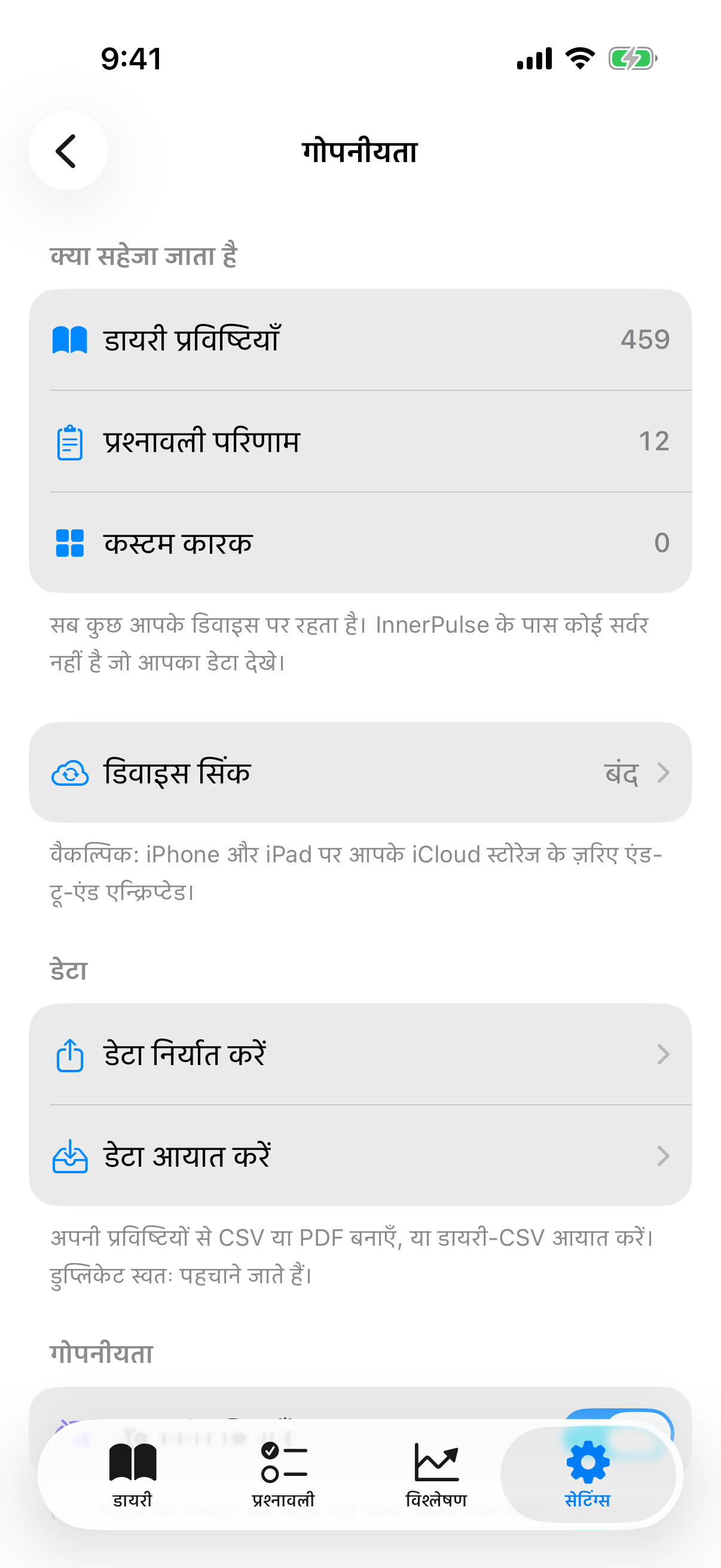
सेटिंग्स में प्राइवेसी सेंटर खोलने के लिए गोपनीयता और डेटा पर टैप करें. यह दिखाता है:
- आपकी डायरी प्रविष्टियों, प्रश्नावली परिणामों और कस्टम कारकों के काउंटर।
- एक्सपोर्ट, इम्पोर्ट और डिलीट फ़ंक्शन तक त्वरित पहुँच।
- डिवाइस सिंक वाली पंक्ति, उसकी स्थिति (चालू या बंद) के साथ।
- एक फ़ुटर टेक्स्ट जो बताता है कि आपका डेटा कहाँ है: सिंक के बिना केवल डिवाइस पर, सिंक के साथ आपके iCloud स्टोरेज में एक एंड-टू-एंड एन्क्रिप्टेड कॉपी के रूप में भी।
मूड स्कोर छिपाएँ
प्राइवेसी सेंटर में आपको गोपनीयता के अंतर्गत मूड स्कोर छिपाएँ स्विच मिलता है. यह लॉक स्क्रीन एक्सेसरी के लिए है: यदि यह सक्रिय है, तो यह आपके मूड मान के बजाय केवल एक तटस्थ प्रतीक दिखाता है. यह तब व्यावहारिक है जब आपकी लॉक स्क्रीन दूसरों को भी दिखाई देती है और आपका मूड स्कोर खुले में नहीं पड़ा रहना चाहिए. विजेट के बारे में अधिक विजेट और लॉक स्क्रीन अध्याय में है।
सभी डेटा हटाएँ
प्राइवेसी सेंटर में आपको लाल बटन सभी डेटा हटाएँ मिलेगा. यह दो बार पुष्टि माँगता है. क्लिक पर हटाए जाते हैं:
- सभी डायरी प्रविष्टियाँ,
- प्रविष्टियों से जुड़ी सभी फ़ोटो और फ़ाइलें, तुरंत और बिना प्रतीक्षा अवधि के,
- सभी प्रश्नावली परिणाम,
- सभी कस्टम कारक और कस्टम श्रेणियाँ,
- सभी स्मार्ट सुझाव डेटा (सप्ताह दिवस पैटर्न, सह-घटना स्कोर).
अगर डिवाइस सिंक चालू है, तो ऐप यह भी पूछता है कि कहाँ से हटाना है: केवल इस डिवाइस पर यहाँ सिंक बंद करता है, सभी डिवाइस पर आपके दूसरे डिवाइस की प्रविष्टियाँ भी हटा देता है।
जो नहीं हटाया जाता है:
- Apple Health नमूने जो InnerPulse ने स्वयं लिखे हैं. यदि आपने Apple Health में राइटबैक का उपयोग किया है, तो ये नमूने आपके Apple Health में बने रहते हैं. आवश्यकता होने पर उन्हें Health ऐप में हटा दें।
- iCloud बैकअप, यदि सक्रिय हैं. Apple उन्हें अलग से प्रबंधित करता है. पुराने बैकअप अभी भी डेटा रख सकते हैं, जब तक उन्हें नए बैकअप द्वारा अधिलेखित न किया जाए या आप बैकअप छवि को मैन्युअल रूप से हटा दें।
- डिवाइस सिंक की iCloud कॉपी, अगर आप केवल इस डिवाइस पर चुनते हैं। उसे आप डिवाइस सिंक में iCloud कॉपी हटाएँ से हटाते हैं।
अनइंस्टॉल द्वारा डेटा हटाना
यदि आप ऐप को होम स्क्रीन से हटाते हैं, तो iOS पूरे ऐप कंटेनर को, डेटाबेस सहित, हटा देता है. यह अंतिम विकल्प है, हालाँकि ऐप के पुष्टि डायलॉग के बिना. Apple Health नमूने और iCloud बैकअप ऊपर वर्णित अनुसार बने रहते हैं।
CSV एक्सपोर्ट अनएन्क्रिप्टेड हैं
एक्सपोर्ट से CSV फ़ाइलें सादे पाठ में हैं, और आपके मीडिया वाली ZIP फ़ाइल भी. उनके साथ अपनी डॉक्टर के दस्तावेज़ों की तरह व्यवहार करें. यदि आप उन्हें मेल या क्लाउड के माध्यम से साझा करते हैं, तो प्राप्तकर्ता पर ध्यान दें और यदि संभव हो तो एंड-टू-एंड एन्क्रिप्टेड चैनलों का उपयोग करें. PDF एक्सपोर्ट भी अनएन्क्रिप्टेड हैं. सुरक्षित साझाकरण के लिए अधिक टिप्स डेटा एक्सपोर्ट अध्याय में।
जानने योग्य बातें
- InnerPulse डेवलपर, तीसरे पक्षों या विज्ञापन नेटवर्क को कोई डेटा नहीं भेजता।
- ऐप में कोई विज्ञापन नहीं है, न बैनर न इंटरस्टीशियल. यह एक भुगतान किया गया ऐप है, डेटा से वित्तपोषित नहीं।
- ऐप-लॉक वैकल्पिक है, लेकिन अनुशंसित यदि डिवाइस का उपयोग अन्य लोगों द्वारा भी किया जाता है।
- यदि आप वास्तव में गुमनाम रहना चाहते हैं और मौजूदा कॉन्फ़िगरेशन का कोई iCloud बैकअप उपयोग नहीं करना चाहते हैं, तो नियमित रूप से मैन्युअल रूप से एक्सपोर्ट करें. इस पर अधिक डेटा एक्सपोर्ट में।