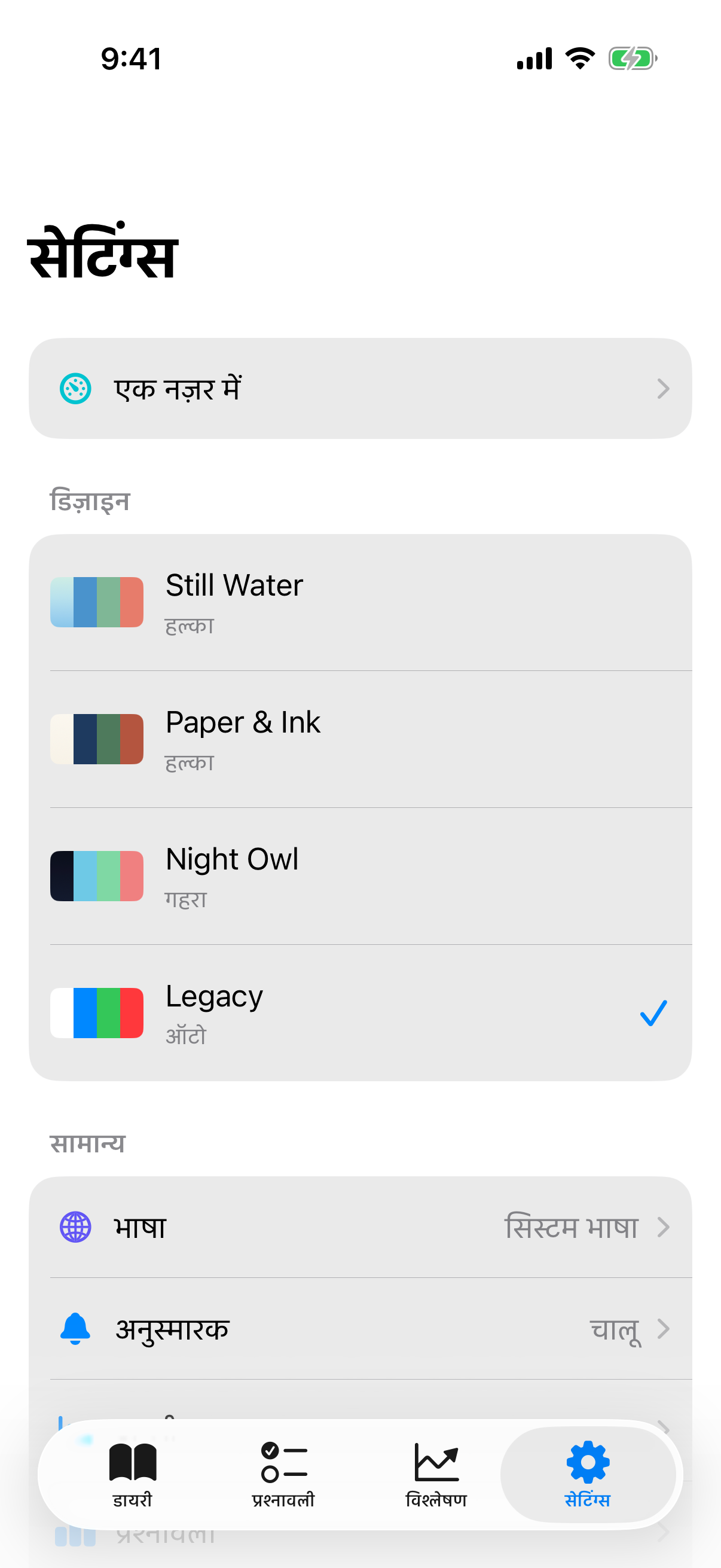
सेटिंग्स में आप InnerPulse को अपनी लय के अनुसार ढालते हैं. अनुभाग विषयों के अनुसार समूहीकृत हैं और उस क्रम का अनुसरण करते हैं जिसमें वे ऐप में भी दिखाई देते हैं: डिज़ाइन, सामान्य, सुरक्षा और डेटा, प्रभाव कारक, परिचय. सबसे ऊपर एक नज़र में वाली पंक्ति है. जो बड़ा और जटिल है, उसका अपना अध्याय है और यहाँ केवल संक्षेप में स्पर्श किया जाता है।
एक नज़र में
सेटिंग्स की पहली पंक्ति एक नज़र में खोलती है। यह पेज सबसे ज़रूरी सेटिंग्स की स्थिति दिखाता है:
- अनुस्मारक: डायरी अनुस्मारक का समय या बंद, उसके नीचे प्रश्नावली का अंतराल।
- ऐप लॉक: टाइमआउट आप सीधे इसी पेज पर बदलते हैं।
- स्मार्ट फैक्टर: Apple Health और मौसम चालू हैं या बंद।
- कारक: आपके सक्रिय कारकों की संख्या।
- स्टोरेज: आपकी प्रविष्टियों की संख्या और फ़ोटो व फ़ाइलों द्वारा घेरी गई जगह।
- डिवाइस सिंक: चालू या बंद, सिंक चालू होने पर पिछली सिंक का समय भी।
ऐप लॉक को छोड़कर हर पंक्ति अपना पेज खोलती है। स्प्लिट स्क्रीन में, यानी आड़े iPad पर या बुक फ़ॉर्मेट में iPhone Duo पर, सेटिंग्स खोलते ही दायाँ कॉलम यही पेज दिखाता है।
डिज़ाइन
डिज़ाइन अनुभाग में आप थीम निर्धारित करते हैं।
थीम
चार थीम उपलब्ध हैं:
- Still Water: शांत टील, हल्का।
- Paper & Ink: गर्म बेज स्वर, हल्का।
- Night Owl: इंडिगो ग्रेडिएंट, गहरा।
- Legacy: सिस्टम सेटिंग्स का अनुसरण करता है, स्वचालित रूप से हल्का या गहरा।
हर थीम अपना मूड पैलेट लाती है, ताकि मूड रंग रंगीन पृष्ठभूमि पर भी पठनीय रहें. स्विच आधे सेकंड में एक सौम्य क्रॉसफ़ेड के रूप में चलता है, कठोर टॉगल के रूप में नहीं. चयन iOS यूज़र डिफ़ॉल्ट्स में स्थानीय रूप से सहेजा जाता है. थीम प्राथमिकताओं के लिए कोई क्लाउड सिंक नहीं है।
सामान्य
यहाँ आपको भाषा, रिमाइंडर, डायरी और प्रश्नावली की चार्ट सेटिंग्स और बिना दर्ज किए दिनों का स्विच मिलेगा।
रिमाइंडर
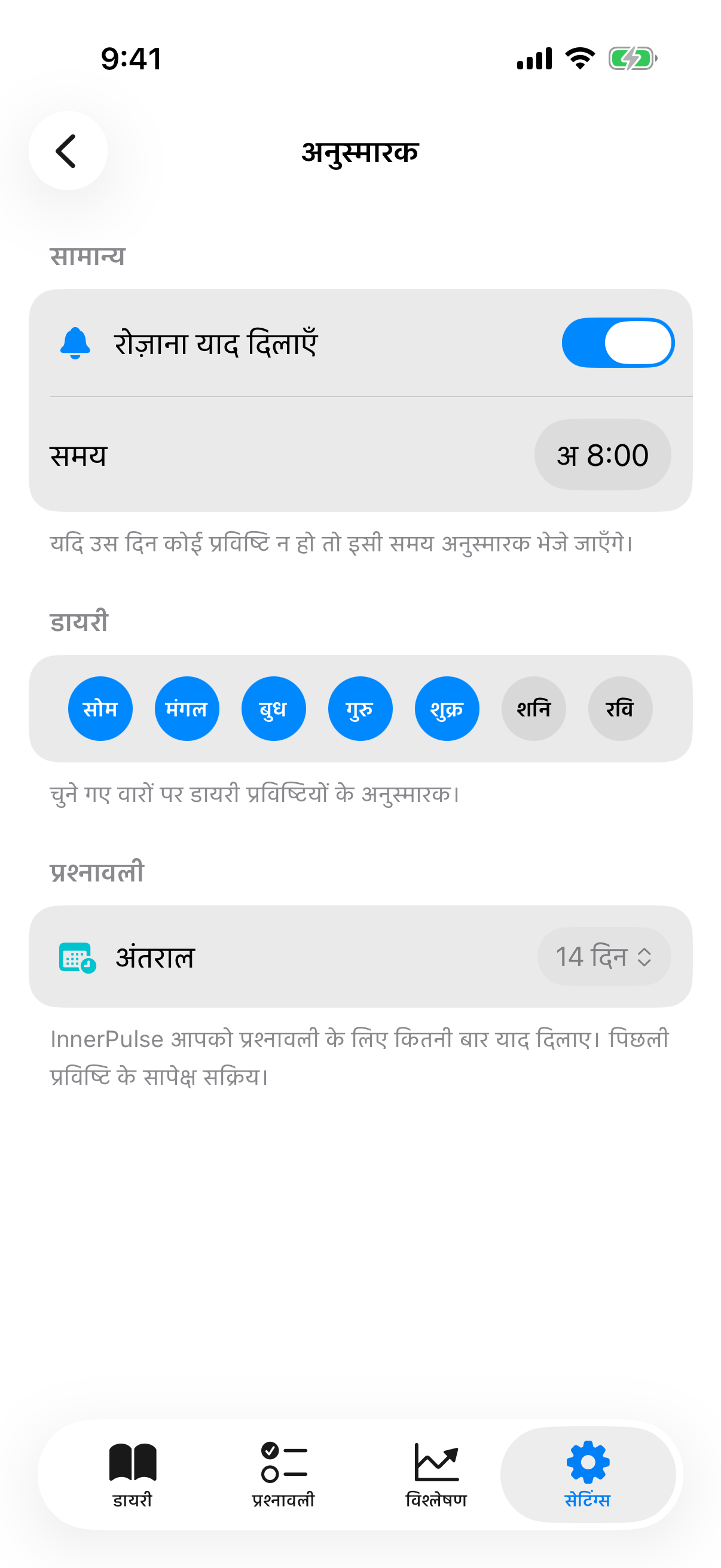
रिमाइंडर दो क्षेत्रों में विभाजित हैं: डायरी और प्रश्नावली।
डायरी: मास्टर टॉगल और समय पिकर. नीचे एक सप्ताह दिवस पट्टी है, जिस पर आप विशिष्ट दिनों को चालू या बंद कर सकते हैं. इस तरह आपको सप्ताहांत पर शांति मिलती है, यदि चाहें. ऐप केवल तभी एक रिमाइंडर भेजता है जब उस दिन अभी तक कोई प्रविष्टि नहीं है. इस व्यवहार को स्मार्ट दमन कहा जाता है और सुनिश्चित करता है कि ऐप आपको उन चीज़ों के लिए याद न दिलाए जो आप पहले ही कर चुके हैं।
प्रश्नावली: डिफ़ॉल्ट विकल्पों (दैनिक, 7, 14, 30, 90 दिन) और कस्टम विकल्प (1 से 365 दिन) के साथ अंतराल पिकर. रिमाइंडर अंतिम टेस्ट से संबंधित है. यदि आप टेस्ट को अति देय छोड़ देते हैं, तो ऐप दैनिक रिपोर्ट करता है, जब तक आप उसे न करें या रिमाइंडर निष्क्रिय न करें।
पहली बार सक्रिय करने पर iOS नोटिफ़िकेशन अनुमति माँगता है. इस अनुमति के बिना ऐप एक संकेत दिखाता है. यदि रिमाइंडर नहीं आते हैं, तो अक्सर पूछे जाने वाले प्रश्न अध्याय में देखें।
चार्ट और प्रविष्टि पंक्तियाँ
डायरी और प्रश्नावली के अंतर्गत आप संबंधित टैब की चार्ट शैली चुनते हैं: रेखा, बार या रंग। उसके नीचे आप तय करते हैं कि सूची की पंक्तियाँ क्या दिखाएँ, जैसे सप्ताह का दिन, तारीख़, समय और नोट की शुरुआत, और किस तिथि प्रारूप में। डायरी में आप संस्करण 6 से अपनी भावनाएँ भी पंक्ति में ला सकते हैं। एक उदाहरण पंक्ति हर बदलाव तुरंत दिखाती है।
बिना दर्ज किए दिन दिखाएँ
सामान्य के अंतर्गत ही बिना दर्ज किए दिन दिखाएँ स्विच है. यदि यह सक्रिय है, तो डायरी बिना प्रविष्टि वाले दिनों को एक हल्की, बिंदीदार टाइल के रूप में दिखाती है. उस पर एक टैप ठीक उसी दिन के लिए एक प्रविष्टि बनाता है. यह सुविधा जान-बूझकर दोष-मुक्त रखी गई है, बिना स्ट्रीक और बिना चेतावनी ध्वनि के. यह डायरी में कैसा दिखता है, यह मूड डायरी अध्याय में है।
सुरक्षा और डेटा
इस अनुभाग में आपको ऐप-लॉक और प्राइवेसी सेंटर मिलेगा।
ऐप-लॉक
सुरक्षा के अंतर्गत आप बायोमेट्रिक लॉक चालू करते हैं. एक टाइमआउट सेट करें: कभी नहीं, तुरंत, 1 मिनट, 5 मिनट या 15 मिनट. समाप्ति के बाद ऐप अगली बार खोलने पर Face ID, Touch ID या डिवाइस पासकोड माँगता है. लॉक स्क्रीन ऐप की कोई सामग्री नहीं दिखाती है, जब तक प्रमाणीकरण पूरा न हो. अधिक पृष्ठभूमि गोपनीयता और सुरक्षा अध्याय में।
प्राइवेसी सेंटर
प्राइवेसी सेंटर में आने के लिए गोपनीयता और डेटा पर टैप करें. वहाँ आप अपनी प्रविष्टियों और प्रश्नावलियों के काउंटर देखते हैं, डेटा एक्सपोर्ट, इम्पोर्ट या सब कुछ हटा सकते हैं. ऐप कौन सी अनुमतियों का उपयोग करता है और हटाने पर क्या होता है, यह गोपनीयता और सुरक्षा अध्याय में है. एक्सपोर्ट और इम्पोर्ट के विवरण डेटा एक्सपोर्ट अध्याय में मिलेंगे।
डिवाइस सिंक
प्राइवेसी सेंटर में डिवाइस सिंक वाली पंक्ति है। वहाँ आप इस डिवाइस पर सिंक करें से iPhone और iPad के बीच वैकल्पिक, एंड-टू-एंड एन्क्रिप्टेड सिंक चालू करते हैं। शुरू में यह बंद रहता है, और आप इसे हर डिवाइस पर अलग से चालू करते हैं। यह कैसे काम करता है और क्या भेजता है, यह गोपनीयता और सुरक्षा अध्याय में है। उसी पेज पर फ़ोटो और फ़ाइलें सिंक करें से 25 MB तक की फ़ोटो और फ़ाइलें भी जुड़ जाती हैं; केवल Wi-Fi पर अपलोड करें शुरू में चालू रहता है। पहली सिंक से पहले ऐप डिवाइस सिंक चालू करें? के साथ आपकी सहमति माँगता है।
प्रभावी कारक
पैटर्न पहचान तय करती है कि InnerPulse किसी संबंध को दिखाए, उससे पहले वह कम से कम कितनी बार आना चाहिए: 3, 5, 7 या 10, डिफ़ॉल्ट 5 है. यह सीमा हर उस जगह लागू होती है जहाँ ऐप गिनती करता है: सप्ताह दिवस पैटर्न, कारकों के साथ भावनाएँ और किसी कारक के परस्पर प्रभाव. कम मान जल्दी कुछ दिखाता है, अधिक मान केवल वही जो अक्सर दोहराया गया हो।
कारक प्रबंधन अपने सब पेज के रूप में पहुँचा जा सकता है. इसमें पहचाने गए पैटर्न (सप्ताह दिवस संबंध जो ऐप आपके डेटा से पहचानता है), कारक और श्रेणियाँ (सिस्टम कारक छिपाना, अपने बनाना, नाम बदलना) और बुद्धिमान कारक (Apple Health और मौसम) के लिए क्षेत्र हैं।
यहाँ आप अलग-अलग कारकों को भी समायोजित करते हैं. संस्करण 4 से हर कारक को संपादित किया जा सकता है (शीर्षक, प्रतीक, श्रेणी, प्रवृत्ति), और प्रति कारक आप एक तीव्रता स्लाइडर चालू कर सकते हैं, जो प्रविष्टि में सरल चयन के बजाय पाँच चरणों वाला पैमाना दिखाता है।
क्योंकि कारक अपने तर्क के साथ अपनी अवधारणा हैं, उनका अपना अध्याय है: कारक. Apple Health और मौसम का विवरण Apple Health और मौसम अध्याय में है।
परिचय
परिचय क्षेत्र में आप पाएँगे:
- ऐप संस्करण,
- एक बटन फ़ीडबैक भेजें, जो iOS मेल कम्पोज़र खोलता है (संस्करण, iOS संस्करण और डिवाइस मॉडल के लिए ऑटो फ़ुटर के साथ, ताकि सपोर्ट अनुरोधों को वर्गीकृत किया जा सके),
- लिंक App Store में ऐप रेट करें, जो नेटिव रिव्यू डायलॉग खोलता है,
- गोपनीयता नीति और इस सहायता पृष्ठ के संदर्भ।
जानने योग्य बातें
- आप सिस्टम कारकों को छिपा सकते हैं, लेकिन हटा नहीं सकते. यह आकस्मिक डेटा हानि से बचाता है, यदि पुरानी प्रविष्टियों में एक छिपा हुआ कारक संदर्भित है।
- थीम, अनुस्मारक, ऐप लॉक, Apple Health और मौसम हर डिवाइस पर ही रहते हैं. डिवाइस सिंक चालू होने पर केवल कारक, श्रेणियाँ और प्रदर्शन सिंक होते हैं: चार्ट स्टाइल, पंक्ति लेआउट, प्रविष्टि की बनावट और पैटर्न सीमा।
- यदि रिमाइंडर नहीं आते हैं, तो iOS में सेटिंग्स, सूचनाएँ, InnerPulse के अंतर्गत जाँचें कि क्या वे अनुमत हैं और कोई फ़ोकस मोड सक्रिय नहीं है. अधिक टिप्स अक्सर पूछे जाने वाले प्रश्न अध्याय में।