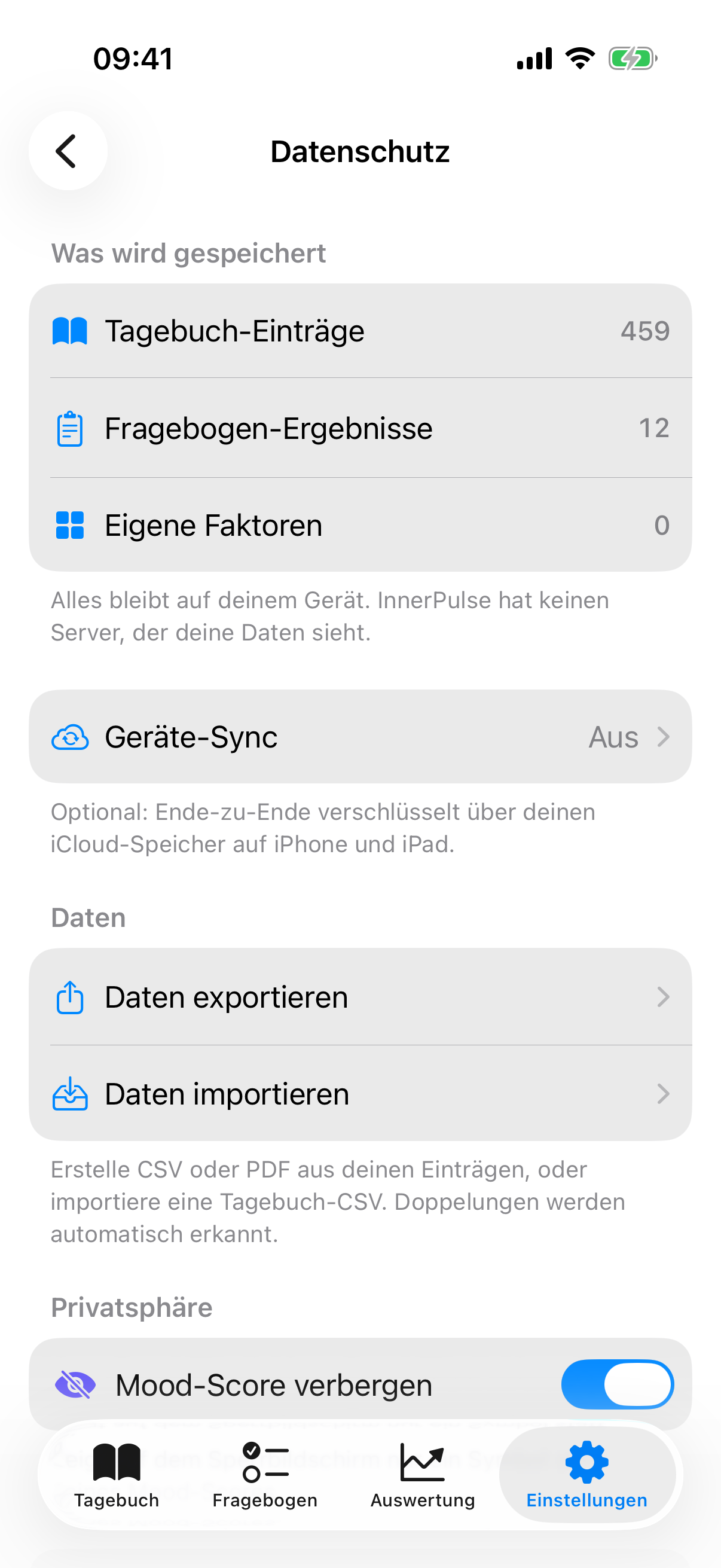
InnerPulse ist von Anfang an auf Privatsphäre ausgelegt. Es gibt keinen Server, keinen Account, kein Analytics. Dieses Kapitel erklärt, was das technisch bedeutet.
Alles liegt lokal
Deine Einträge, Check-Ins, Faktoren und Einstellungen speichert die App in einer SwiftData-Datenbank im geschützten App-Container deines iPhones oder iPads. Dieser Container ist von iOS gegen Zugriff anderer Apps abgeschirmt. Nichts davon verlässt das Gerät durch InnerPulse, solange der Geräte-Sync aus ist.
Fotos und Dateien, die du an Einträge hängst, liegen ebenfalls im App-Container, mit der strengsten Dateischutz-Stufe von iOS: Solange dein Gerät gesperrt ist, lassen sie sich nicht lesen. Fotos speichert InnerPulse ohne Standort- und Kameradaten (EXIF). Videos speichert die App nicht. Andere Dateien wie PDFs übernimmt die App unverändert. Anhänge gehen nie an Apple Health, an die Apple Watch oder in Widgets.
Apple-Health-Daten, die InnerPulse liest, bleiben in Apple Health. Die App kopiert sie nicht in einen eigenen Store. Sie wertet sie nur zur Laufzeit aus, um Faktor-Vorschläge zu erzeugen.
Kein Account, keine Cloud von uns
Du meldest dich nicht an. Du legst kein Passwort an, abgesehen vom Geräte-Passcode. Einen InnerPulse-Server gibt es nicht. Die Apple Watch gleicht sich direkt mit deinem iPhone ab. iPhone und iPad führen getrennte Tagebücher, bis du auf beiden den Geräte-Sync einschaltest. Jede Installation beginnt mit einer leeren Datenbank.
Geräte-Sync
Mit dem optionalen Geräte-Sync hältst du iPhone und iPad auf demselben Stand. Ab Werk ist er aus. Du schaltest ihn auf jedem Gerät einzeln ein: Einstellungen > Datenschutz & Daten > Geräte-Sync, Schalter Auf diesem Gerät synchronisieren. Vor dem ersten Abgleich zeigt die App den Hinweis Geräte-Sync einschalten?. Er erklärt, dass Einträge, Fragebögen und Faktoren verschlüsselt in deine iCloud gehen, dass das Gesundheitsdaten sind und dass du jederzeit widerrufen kannst. Erst Einschalten startet den Sync.
So schützt InnerPulse deine Daten: Der Sync nutzt deine private iCloud-Datenbank (CloudKit). Einen Server oder Account bei uns gibt es auch dafür nicht. Die App verschlüsselt jeden Datensatz auf dem Gerät mit AES-GCM und einem 256-Bit-Schlüssel, bevor er in iCloud geht. Den Schlüssel legt sie in deinen iCloud-Schlüsselbund, den Apple auch ohne „Erweiterten Datenschutz“ Ende-zu-Ende verschlüsselt (Apple-Übersicht). Weder wir noch Apple können lesen, was du schreibst. Apple sieht nur, wann und wie viele verschlüsselte Datenpakete gespeichert werden; ihre Größen füllt die App in Stufen auf.
Was synchronisiert wird: Einträge mit Stimmung, Notiz, Gefühlen und Faktoren, Fragebogen-Ergebnisse, Faktoren und Kategorien sowie die Darstellung (Diagramm-Stile, Zeilen-Layout, Aufbau des Eintrags, Muster-Schwelle). Auf jedem Gerät bleiben: Erinnerungen, App-Sperre, Apple Health, Wetter, Theme und Sprache.
Bilder und Dateien: Mit Bilder und Dateien synchronisieren auf der Seite Geräte-Sync nimmst du auch Anhänge in den Sync auf; ab Werk ist der Schalter aus. Beim Einschalten nennt die App den geschätzten Platzbedarf in deinem iCloud-Speicher. Der Sync überträgt Fotos und Dateien bis 25 MB samt Vorschau, größere Dateien bleiben auf dem Gerät. Jede Datei verschlüsselt die App mit einem eigenen, aus dem Sync-Schlüssel abgeleiteten Schlüssel und füllt sie auf Stufen von 128 KB auf. Nur über WLAN hochladen ist ab Werk an. Das Herunterladen auf andere Geräte lässt sich nicht auf WLAN beschränken. Entfernst du einen Anhang, verschwindet er auf allen Geräten, und iCloud gibt den Platz frei. Das Ausschalten des Schalters löscht nichts, auch nicht in iCloud.
Zusammenführen: Gleiche Einträge, etwa nach einem Export und Import, führt der Sync zu einem zusammen. Das gilt auch für einen Eintrag, dessen Inhalt vollständig in einem anderen steckt. Weicht etwas ab, bleiben beide Einträge erhalten. Faktoren mit gleichem Namen gelten als derselbe Faktor, eine andere Schreibweise ergibt zwei Faktoren. Ändern zwei Geräte dieselbe Notiz, behält der Eintrag beide Fassungen. Ändern sie verschiedene Felder, bleiben beide Änderungen.
Apple Health: Nur das Gerät, das einen Eintrag nach Apple Health geschrieben hat, aktualisiert oder löscht das zugehörige Sample.
Zweites Gerät: Der Schlüssel kommt über den iCloud-Schlüsselbund. Das kann einige Minuten dauern, und in den iCloud-Einstellungen muss Passwörter und Schlüsselbund aktiv sein. Ist die App-Sperre auf dem neuen Gerät aus, schlägt InnerPulse sie vor, denn das Gerät zeigt jetzt alle Einträge.
Löschen: Löschst du einen Eintrag oder Fragebogen, bleibt in iCloud nur ein verschlüsselter Löschvermerk ohne Inhalt, also ohne Notiz, Werte und Faktor-Namen. Er sorgt dafür, dass deine anderen Geräte die Löschung übernehmen.
Schutz vor Massenlöschung: Löschst du viele Einträge auf einmal (mindestens 10 und mindestens ein Viertel aller Einträge), pausiert der Sync und fragt: Nicht löschen oder Überall löschen.
Ausschalten und löschen: Schaltest du den Sync aus, bleiben deine Daten auf dem Gerät und die Kopie in iCloud. iCloud-Kopie löschen entfernt die Kopie; alle Geräte behalten ihre Einträge und schalten den Sync aus. Nach einem Geräteverlust entfernst du das Gerät zuerst unter Einstellungen › Apple-Account › Geräte, löschst dann die iCloud-Kopie und schaltest den Sync neu ein.
Anderer iCloud-Account: Meldest du dich mit einem anderen Account an, pausiert der Sync. Nichts geht ungefragt in das neue Konto.
Die Apple Watch synchronisiert weiter nur mit dem iPhone. Was bei Problemen hilft, steht in Häufige Fragen.
Welche Berechtigungen nutzt die App
InnerPulse fragt nur, was sie braucht, und nur, wenn du das jeweilige Feature aktivierst:
- Mitteilungen: für Tagebuch- und Fragebogen-Erinnerungen. Wird gefragt, sobald du Erinnerungen einschaltest.
- Face ID, Touch ID, Geräte-Passcode: für den App-Lock. Wird gefragt, sobald du den Lock aktivierst.
- Apple Health: für Faktor-Vorschläge und optionales Writeback. Wird pro Datenart gefragt.
- Standort (nur bei App-Nutzung): für Wetter-Faktoren. Wird gefragt, sobald du Wetter aktivierst.
- Kamera: nur wenn du im Eintrag unter Bilder & Dateien ein Foto aufnimmst. iOS fragt beim ersten Mal.
- Fotos: Die Auswahl aus deiner Mediathek läuft über Apples Foto-Auswahl. InnerPulse bekommt nur die Bilder, die du auswählst, und braucht keinen Zugriff auf deine ganze Mediathek. Die App schreibt nichts in deine Mediathek.
- Mikrofon und Spracherkennung: für das Voice-Diktat von Notizen. Wird beim ersten Tap auf den Mic-Button gefragt. Die Erkennung läuft über Apple Speech auf dem Gerät, wenn es deine Sprache lokal unterstützt. Sonst kann iOS sie an Apple-Server weiterleiten.
Jede Berechtigung kannst du jederzeit in iOS unter Einstellungen, Apps, InnerPulse widerrufen oder erneut erteilen.
Kein Tracking
InnerPulse enthält kein Analytics, keine Tracking-Pixel, kein Firebase, kein Sentry und keinen anderen Drittanbieter-SDK für Verhaltens-Telemetrie. Die App führt zur Laufzeit keinen einzigen Netzwerk-Call zu InnerPulse-Servern aus. Es gibt keine. Die einzigen externen Endpunkte, die die App überhaupt erreicht, sind Apple-eigene Dienste:
- WeatherKit, wenn du Wetter-Faktoren aktiviert hast.
- App Store Connect für In-App-Review-Dialoge, wenn du das App-Bewerten-Knöpfchen drückst.
- Apple Speech, wenn dein Gerät die Diktat-Sprache nicht lokal erkennt und iOS die Erkennung an Apple weiterleitet.
- iCloud (CloudKit), wenn du den Geräte-Sync eingeschaltet hast. Dort liegen nur verschlüsselte Datensätze.
iCloud-Backup
Hast du iCloud-Backup aktiviert, wird InnerPulse typischerweise wie jede andere App mitgesichert, samt Fotos und Dateien an deinen Einträgen. Die Daten landen in einer verschlüsselten Kopie in deiner iCloud. Apple kann diese Kopie unter bestimmten gesetzlichen Voraussetzungen herausgeben, soweit deine iCloud nicht mit Advanced Data Protection geschützt ist.
Wenn du das vermeiden willst, kannst du in iOS-Einstellungen, Apple-Account, iCloud, Speicher verwalten, Backups, [Gerätename], Apps prüfen, ob InnerPulse in der Liste auftaucht und sie deaktivieren. iOS zeigt in dieser Liste allerdings nicht jede installierte App, sondern in der Regel nur die mit größerem Datenvolumen. Wenn InnerPulse aktuell nur wenige Megabyte belegt, kann es sein, dass die App in der App-Liste gar nicht aufgeführt wird und automatisch in der Gesamt-Sicherung enthalten ist, ohne dass du sie einzeln abwählen kannst.
Die sicherste Variante, wenn du den Backup-Pfad vollständig kontrollieren willst, ist ein regelmäßiger manueller Datenexport als CSV plus die komplette Deaktivierung von iCloud-Backup für das Gerät. Alternativ kannst du die App im Privacy Center komplett leeren, bevor das nächste Backup startet.
App-Lock
In den Einstellungen aktivierst du den App-Lock. Die App fragt dann beim nächsten Öffnen, je nach Timeout, nach Face ID, Touch ID oder Geräte-Passcode. Bis zur Authentifizierung zeigt InnerPulse einen leeren Lock-Screen, kein Inhalt der App ist sichtbar. Das ist ein zweiter Schutz, falls jemand dein entsperrtes Gerät in die Hand bekommt, etwa Partner, Familie oder bei Kontrollen. Solange die Sperre aktiv ist, zeigt das Widget Tageseintrag weder Notiz noch Faktoren, nur Stimmung und Uhrzeit.
Wähle den Timeout passend zu deinen Sicherheitsansprüchen:
- Nie: kein Lock. Standard nach Installation.
- Sofort: Lock bei jedem App-Wechsel. Sicher, aber unbequem.
- 1 Minute, 5 Minuten, 15 Minuten: Lock nach Hintergrund-Zeit. Guter Mittelweg.
Privacy Center
Tippe in den Einstellungen auf Datenschutz und Daten, um das Privacy Center zu öffnen. Es zeigt:
- Zähler deiner Tagebuch-Einträge, Fragebogen-Ergebnisse und Custom-Faktoren.
- Schnellzugriff auf Export, Import und Lösch-Funktionen.
- Die Zeile Geräte-Sync mit ihrem Stand (An oder Aus).
- Einen Footer-Text, der erklärt, wo deine Daten liegen: ohne Sync nur auf dem Gerät, mit Sync zusätzlich als Ende-zu-Ende-verschlüsselte Kopie in deinem iCloud-Speicher.
Mood-Score verbergen
Im Privacy Center findest du unter Privatsphäre den Schalter Mood-Score verbergen. Er betrifft das Sperrbildschirm-Accessory: Ist er aktiv, zeigt es statt deines Stimmungswertes nur ein neutrales Symbol. Praktisch, wenn dein Sperrbildschirm auch für andere sichtbar ist und dein Mood-Score nicht offen daliegen soll. Mehr zu den Widgets selbst steht im Kapitel Widgets & Sperrbildschirm.
Alle Daten löschen
Im Privacy Center findest du einen roten Button Alle Daten löschen. Er fragt zweimal nach Bestätigung. Beim Klick werden gelöscht:
- alle Tagebuch-Einträge,
- alle Fotos und Dateien an Einträgen, sofort und ohne Wartefrist,
- alle Fragebogen-Ergebnisse,
- alle Custom-Faktoren und Custom-Kategorien,
- alle Smart-Suggestion-Daten (Wochentag-Patterns, Co-Occurrence-Scores).
Ist der Geräte-Sync an, fragt die App zusätzlich, wo sie löschen soll: Nur auf diesem Gerät schaltet den Sync hier aus, Auf allen Geräten löscht auch die Einträge deiner anderen Geräte.
Was nicht gelöscht wird:
- Apple-Health-Samples, die InnerPulse selbst geschrieben hat. Wenn du den Writeback nach Apple Health genutzt hast, bleiben diese Samples in deiner Apple Health bestehen. Lösche sie bei Bedarf in der Health-App.
- iCloud-Backups, falls aktiv. Apple verwaltet die separat. Frühere Sicherungen können noch Daten enthalten, bis sie durch ein neues Backup überschrieben werden oder du das Backup-Image manuell löschst.
- Die iCloud-Kopie des Geräte-Syncs, wenn du Nur auf diesem Gerät wählst. Sie löschst du unter Geräte-Sync mit iCloud-Kopie löschen.
Daten löschen durch Deinstall
Wenn du die App vom Home Screen löschst, entfernt iOS den kompletten App-Container, einschließlich der Datenbank. Das ist die endgültige Variante, allerdings ohne Bestätigungs-Dialog der App. Apple-Health-Samples und iCloud-Backups bleiben wie oben beschrieben.
CSV-Exports sind unverschlüsselt
CSV-Dateien aus dem Export sind im Klartext, ebenso die ZIP-Datei mit deinen Medien. Behandle sie wie deine Arzt-Unterlagen. Wenn du sie per Mail oder Cloud teilst, achte auf den Empfänger und nutze Ende-zu-Ende-verschlüsselte Kanäle, wenn möglich. PDF-Exports sind ebenfalls unverschlüsselt. Mehr Tipps zum sicheren Teilen im Kapitel Daten exportieren.
Was gut zu wissen ist
- InnerPulse sendet keine Daten an den Entwickler, Dritte oder Werbenetzwerke.
- Die App hat keine Werbung, weder Banner noch Interstitials. Sie ist eine bezahlte App, nicht datenfinanziert.
- Der App-Lock ist optional, aber empfohlen, wenn das Gerät auch von anderen Personen genutzt wird.
- Wenn du wirklich anonym bleiben willst und kein iCloud-Backup vorhandener Konfiguration verwenden möchtest, exportiere regelmäßig manuell. Mehr dazu in Daten exportieren.