InnerPulse est pensée pour la vie privée dès le départ. Il n'y a pas de serveur, pas de compte, pas d'analytics. Ce chapitre explique ce que cela signifie techniquement.
Tout reste local
Tes entrées, Check-ins, facteurs et réglages sont stockés par l'app dans une base de données SwiftData dans le conteneur protégé de l'app de ton iPhone ou de ton iPad. Ce conteneur est isolé par iOS contre l'accès d'autres apps. Rien de tout cela ne quitte l'appareil via InnerPulse tant que la synchronisation des appareils est désactivée.
Les photos et fichiers que tu joins à tes entrées se trouvent aussi dans le conteneur de l'app, avec le niveau de protection des fichiers le plus strict d'iOS : tant que ton appareil est verrouillé, personne ne peut les lire. InnerPulse enregistre les photos sans données de localisation ni d'appareil (EXIF). L'app n'enregistre pas de vidéos. L'app reprend les autres fichiers, comme les PDF, sans les modifier. Les pièces jointes ne vont jamais dans Apple Health, sur l'Apple Watch ou dans les widgets.
Les données Apple Health qu'InnerPulse lit restent dans Apple Health. L'app ne les copie pas dans son propre stockage. Elle les exploite seulement à l'exécution pour générer des suggestions de facteurs.
Pas de compte, pas de cloud à nous
Tu ne te connectes pas. Tu ne crées pas de mot de passe, en dehors du code de l'appareil. Il n'existe aucun serveur InnerPulse. L'Apple Watch se synchronise directement avec ton iPhone. L'iPhone et l'iPad tiennent des journaux séparés, jusqu'à ce que tu actives la synchronisation des appareils sur les deux. Chaque installation commence avec une base vide.
Synchronisation des appareils
Avec la Synchronisation des appareils facultative, tu gardes l'iPhone et l'iPad au même niveau. Elle est désactivée par défaut. Tu l'actives séparément sur chaque appareil : Réglages > Confidentialité et données > Synchronisation des appareils, interrupteur Synchroniser sur cet appareil. Avant la première synchronisation, l'app affiche le message Activer la synchronisation des appareils ?. Il explique que les entrées, questionnaires et facteurs partent chiffrés vers ton iCloud, que ce sont des données de santé et que tu peux revenir sur ta décision à tout moment. Seul Activer lance la synchronisation.
Comment InnerPulse protège tes données : la synchronisation passe par ta base de données iCloud privée (CloudKit). Là non plus, il n'y a ni serveur ni compte chez nous. L'app chiffre chaque enregistrement sur l'appareil avec AES-GCM et une clé de 256 bits avant qu'il parte vers iCloud. Elle range la clé dans ton trousseau iCloud, qu'Apple chiffre de bout en bout même sans la Protection avancée des données (aperçu d'Apple). Ni nous ni Apple ne pouvons lire ce que tu écris. Apple voit seulement quand et combien de paquets de données chiffrés sont enregistrés ; l'app complète leurs tailles par paliers.
Ce qui est synchronisé : les entrées avec humeur, note, émotions et facteurs, les résultats des questionnaires, les facteurs et catégories ainsi que l'affichage (styles de graphique, mise en page des lignes, structure de l'entrée, seuil des motifs). Restent sur chaque appareil : rappels, verrouillage de l'app, Apple Health, météo, thème et langue.
Photos et fichiers : avec Synchroniser photos et fichiers sur la page de synchronisation des appareils, tu ajoutes aussi les pièces jointes à la synchronisation ; l'interrupteur est désactivé par défaut. À l'activation, l'app indique l'espace estimé dans ton stockage iCloud. La synchronisation transfère les photos et fichiers jusqu'à 25 Mo avec leur aperçu ; les fichiers plus lourds restent sur l'appareil. L'app chiffre chaque fichier avec sa propre clé dérivée de la clé de synchronisation et le complète par paliers de 128 Ko. Envoyer uniquement en Wi-Fi est activé par défaut. Tu ne peux pas limiter au Wi-Fi le téléchargement sur les autres appareils. Si tu retires une pièce jointe, elle disparaît sur tous les appareils et iCloud libère l'espace. Désactiver l'interrupteur ne supprime rien, pas même dans iCloud.
Fusion : la synchronisation fusionne les entrées identiques en une seule, par exemple après un export et un import. Il en va de même pour une entrée dont le contenu figure entièrement dans une autre. Si quelque chose diffère, les deux entrées restent. Des facteurs portant le même nom comptent comme un seul facteur ; une autre orthographe crée deux facteurs. Si deux appareils modifient la même note, l'entrée garde les deux versions. S'ils modifient des champs différents, les deux modifications restent.
Apple Health : seul l'appareil qui a écrit une entrée dans Apple Health met à jour ou supprime l'échantillon correspondant.
Deuxième appareil : la clé arrive par ton trousseau iCloud. Cela peut prendre quelques minutes, et Mots de passe et trousseau doit être activé dans les réglages iCloud. Si le verrouillage de l'app est désactivé sur le nouvel appareil, InnerPulse te le propose, car l'appareil affiche désormais toutes les entrées.
Suppression : si tu supprimes une entrée ou un questionnaire, il ne reste dans iCloud qu'un marqueur de suppression chiffré et sans contenu : ni note, ni valeurs, ni noms de facteurs. Il permet à tes autres appareils d'appliquer la suppression.
Protection contre les suppressions massives : si tu supprimes beaucoup d'entrées d'un coup (au moins 10 et au moins un quart de toutes les entrées), la synchronisation se met en pause et demande : Ne pas supprimer ou Supprimer partout.
Désactiver et supprimer : si tu désactives la synchronisation, tes données restent sur l'appareil et la copie reste dans iCloud. Supprimer la copie iCloud efface la copie ; tous les appareils conservent leurs entrées et désactivent la synchronisation. Après la perte d'un appareil, retire d'abord l'appareil dans Réglages › Compte Apple › Appareils, puis supprime la copie iCloud et réactive la synchronisation.
Autre compte iCloud : si tu te connectes avec un autre compte, la synchronisation se met en pause. Rien ne part vers le nouveau compte sans ton accord.
L'Apple Watch continue de se synchroniser uniquement avec l'iPhone. Ce qui aide en cas de problème se trouve dans Questions fréquentes.
Quelles autorisations l'app utilise
InnerPulse ne demande que ce dont elle a besoin, et seulement quand tu actives la fonction concernée :
- Notifications : pour les rappels Journal et Questionnaire. Demandé dès que tu actives les rappels.
- Face ID, Touch ID, code de l'appareil : pour le verrouillage de l'app. Demandé dès que tu actives le verrouillage.
- Apple Health : pour les suggestions de facteurs et le writeback optionnel. Demandé par type de donnée.
- Localisation (seulement pendant l'utilisation de l'app) : pour les facteurs Météo. Demandé dès que tu actives Météo.
- Appareil photo : seulement si tu prends une photo dans l'entrée sous Photos et fichiers. iOS demande la première fois.
- Photos : la sélection dans ta photothèque passe par le sélecteur de photos d'Apple. InnerPulse ne reçoit que les images que tu choisis et n'a pas besoin d'accéder à toute ta photothèque. L'app n'écrit rien dans ta photothèque.
- Micro et reconnaissance vocale : pour la dictée vocale des notes. Demandé au premier tap sur le bouton micro. La reconnaissance passe par Apple Speech sur l'appareil, quand celui-ci prend en charge ta langue en local. Sinon, iOS peut la transmettre aux serveurs d'Apple.
Tu peux révoquer ou ré-accorder chaque autorisation à tout moment dans iOS sous Réglages, Apps, InnerPulse.
Pas de tracking
InnerPulse ne contient aucun analytics, aucun pixel de tracking, aucun Firebase, aucun Sentry et aucun autre SDK tiers pour la télémétrie comportementale. L'app n'exécute à l'exécution aucun appel réseau vers des serveurs InnerPulse. Il n'y en a pas. Les seuls endpoints externes que l'app atteint sont des services Apple :
- WeatherKit, si tu as activé les facteurs Météo.
- App Store Connect pour les dialogues d'évaluation in-app, quand tu touches le bouton d'évaluation de l'app.
- Apple Speech, quand ton appareil ne reconnaît pas la langue de dictée en local et qu'iOS transmet la reconnaissance à Apple.
- iCloud (CloudKit), si tu as activé la synchronisation des appareils. Il n'y a là que des enregistrements chiffrés.
Sauvegarde iCloud
Si tu as activé la sauvegarde iCloud, InnerPulse est typiquement sauvegardée comme toute autre app, y compris les photos et fichiers joints à tes entrées. Les données atterrissent dans une copie chiffrée dans ton iCloud. Apple peut, sous certaines conditions légales, divulguer cette copie, dans la mesure où ton iCloud n'est pas protégé par Advanced Data Protection.
Si tu veux éviter cela, tu peux dans Réglages iOS, Compte Apple, iCloud, Gérer le stockage, Sauvegardes, [Nom de l'appareil], Apps vérifier si InnerPulse apparaît dans la liste et la désactiver. iOS n'affiche cependant pas dans cette liste toutes les apps installées, mais en général seulement celles avec un volume de données plus important. Si InnerPulse n'occupe actuellement que quelques mégaoctets, il se peut que l'app n'apparaisse pas du tout dans la liste d'apps et soit automatiquement incluse dans la sauvegarde globale, sans que tu puisses la désélectionner individuellement.
La variante la plus sûre, si tu veux contrôler entièrement le chemin de sauvegarde, est un export de données manuel régulier en CSV plus la désactivation complète de la sauvegarde iCloud pour l'appareil. Alternativement, tu peux vider complètement l'app dans le Privacy Center avant que la prochaine sauvegarde ne démarre.
Verrouillage de l'app
Dans les Réglages tu actives le verrouillage de l'app. Selon le délai, l'app demande à la prochaine ouverture Face ID, Touch ID ou le code de l'appareil. Jusqu'à l'authentification, InnerPulse affiche un écran de verrouillage vide, aucun contenu de l'app n'est visible. C'est une deuxième protection, au cas où quelqu'un mettrait la main sur ton appareil déverrouillé, par exemple un partenaire, la famille ou lors de contrôles. Tant que le verrouillage est actif, le widget Entrée du jour ne montre ni note ni facteurs, seulement l'humeur et l'heure.
Choisis le délai en fonction de tes exigences de sécurité :
- Jamais : pas de verrouillage. Valeur par défaut après installation.
- Immédiat : verrouillage à chaque changement d'app. Sûr, mais peu pratique.
- 1 minute, 5 minutes, 15 minutes : verrouillage après un temps en arrière-plan. Bon compromis.
Privacy Center
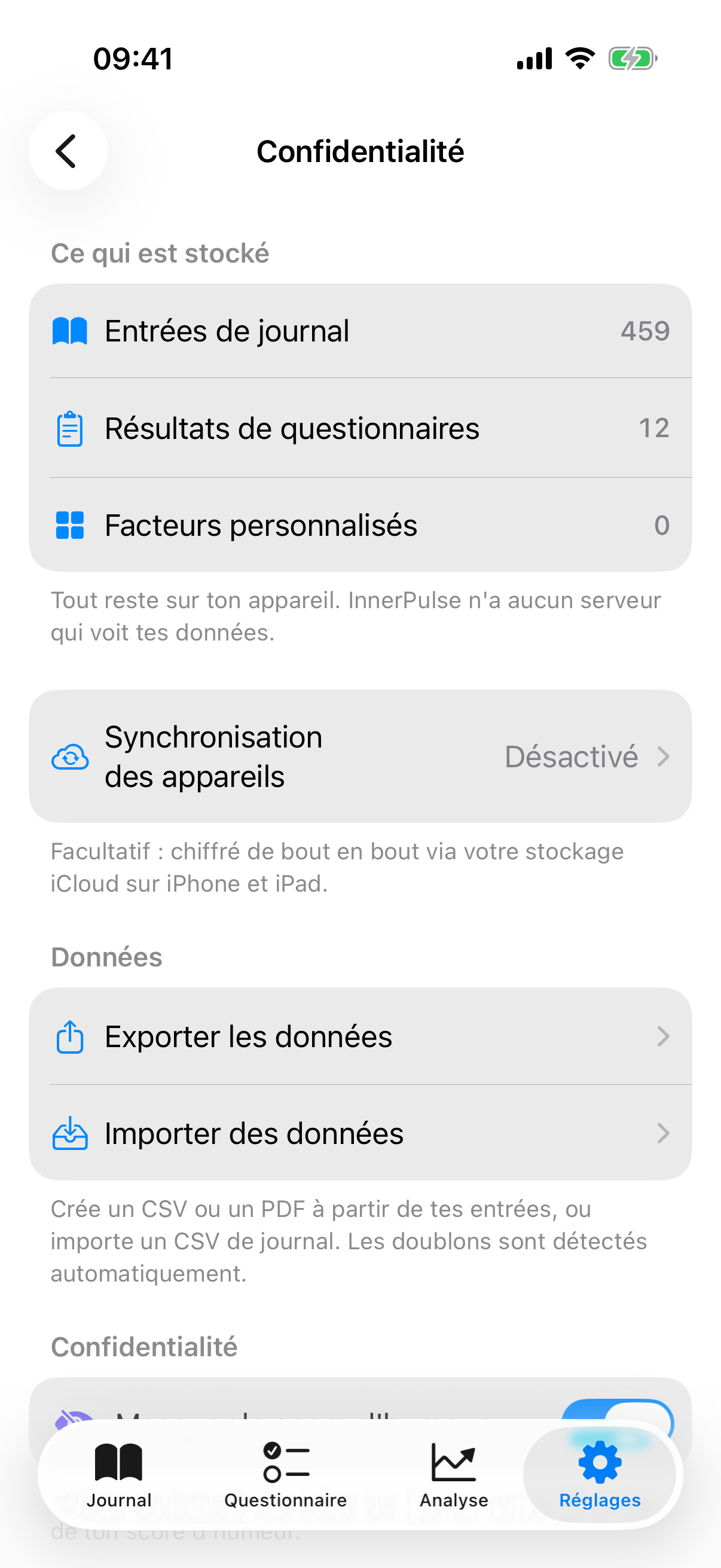
Dans les réglages, touche Confidentialité et données pour ouvrir le Privacy Center. Il montre :
- des compteurs de tes entrées de journal, résultats de questionnaires et facteurs personnalisés.
- un accès rapide aux fonctions d'export, d'import et de suppression.
- la ligne Synchronisation des appareils avec son état (Activé ou Désactivé).
- un texte de pied de page qui explique où se trouvent tes données : sans synchronisation, uniquement sur l'appareil ; avec, aussi sous forme de copie chiffrée de bout en bout dans ton stockage iCloud.
Masquer le score d'humeur
Dans le Privacy Center, sous Confidentialité, tu trouves l'interrupteur Masquer le score d'humeur. Il concerne l'accessoire d'écran de verrouillage : s'il est actif, celui-ci ne montre qu'un symbole neutre au lieu de ta valeur d'humeur. Pratique si ton écran de verrouillage est aussi visible par d'autres et que ton score d'humeur ne doit pas être affiché ouvertement. Plus sur les widgets eux-mêmes dans le chapitre Widgets et écran de verrouillage.
Tout effacer
Dans le Privacy Center tu trouves un bouton rouge Tout effacer. Il demande deux fois confirmation. Au clic, sont effacés :
- toutes les entrées de journal,
- toutes les photos et fichiers joints aux entrées, immédiatement et sans délai d'attente,
- tous les résultats de questionnaires,
- tous les facteurs et catégories personnalisés,
- toutes les données de Smart-Suggestion (schémas par jour de semaine, scores de co-occurrence).
Si la synchronisation des appareils est activée, l'app demande en plus où supprimer : Uniquement sur cet appareil désactive ici la synchronisation, Sur tous les appareils supprime aussi les entrées de tes autres appareils.
Ce qui n'est pas effacé :
- Les échantillons Apple Health qu'InnerPulse a elle-même écrits. Si tu as utilisé le writeback vers Apple Health, ces échantillons restent dans ton Apple Health. Efface-les au besoin dans l'app Health.
- Les sauvegardes iCloud, si actives. Apple les gère séparément. Des sauvegardes antérieures peuvent encore contenir des données, jusqu'à ce qu'elles soient écrasées par une nouvelle sauvegarde ou que tu effaces manuellement l'image de sauvegarde.
- La copie iCloud de la synchronisation, si tu choisis Uniquement sur cet appareil. Tu la supprimes dans Synchronisation des appareils avec Supprimer la copie iCloud.
Effacer par désinstallation
Si tu supprimes l'app depuis l'écran d'accueil, iOS retire l'intégralité du conteneur de l'app, y compris la base de données. C'est la variante définitive, mais sans dialogue de confirmation de l'app. Les échantillons Apple Health et les sauvegardes iCloud restent comme décrit plus haut.
Les exports CSV ne sont pas chiffrés
Les fichiers CSV de l'export sont en clair, tout comme le fichier ZIP avec tes médias. Traite-les comme tes documents médicaux. Si tu les partages par mail ou cloud, fais attention au destinataire et utilise des canaux chiffrés de bout en bout, si possible. Les exports PDF ne sont pas chiffrés non plus. Plus de conseils sur le partage sécurisé dans le chapitre Exporter les données.
Ce qu'il faut savoir
- InnerPulse n'envoie aucune donnée au développeur, à des tiers ou à des réseaux publicitaires.
- L'app n'a aucune publicité, ni bannière ni interstitiel. C'est une app payante, pas financée par les données.
- Le verrouillage de l'app est optionnel, mais recommandé si l'appareil est aussi utilisé par d'autres personnes.
- Si tu veux vraiment rester anonyme et ne pas utiliser de sauvegarde iCloud de la configuration existante, exporte régulièrement à la main. Plus à ce sujet dans Exporter les données.