InnerPulse está pensado para la privacidad desde el principio. No hay servidor, ni cuenta, ni analítica. Este capítulo explica qué significa eso técnicamente.
Todo permanece local
Tus entradas, Check-ins, factores y ajustes se guardan en una base de datos SwiftData en el contenedor protegido de la app de tu iPhone o iPad. Ese contenedor está blindado por iOS frente al acceso de otras apps. Nada de eso sale del dispositivo a través de InnerPulse mientras la sincronización de dispositivos esté desactivada.
Las fotos y archivos que adjuntas a las entradas también están en el contenedor de la app, con el nivel de protección de archivos más estricto de iOS: mientras tu dispositivo está bloqueado, no se pueden leer. InnerPulse guarda las fotos sin datos de ubicación ni de cámara (EXIF). La app no guarda vídeos. Otros archivos, como los PDF, la app los guarda sin cambios. Los adjuntos nunca van a Apple Health, al Apple Watch ni a los widgets.
Los datos de Apple Health que InnerPulse lee permanecen en Apple Health. La app no los copia a un almacén propio. Solo los evalúa en tiempo de ejecución para generar sugerencias de factores.
Sin cuenta, sin nube propia
No te registras. No creas ninguna contraseña, salvo el código del dispositivo. No hay ningún servidor de InnerPulse. El Apple Watch se sincroniza directamente con tu iPhone. El iPhone y el iPad llevan diarios separados hasta que activas en ambos la sincronización de dispositivos. Cada instalación empieza con una base de datos vacía.
Sincronización de dispositivos
Con la Sincronización de dispositivos opcional mantienes el iPhone y el iPad al día entre sí. Viene desactivada. La activas en cada dispositivo por separado: Ajustes > Privacidad y datos > Sincronización de dispositivos, interruptor Sincronizar en este dispositivo. Antes de la primera sincronización, la app muestra el aviso ¿Activar la sincronización de dispositivos?. Explica que las entradas, los cuestionarios y los factores van cifrados a tu iCloud, que son datos de salud y que puedes revocarlo en cualquier momento. Solo Activar inicia la sincronización.
Cómo protege InnerPulse tus datos: la sincronización usa tu base de datos privada de iCloud (CloudKit). Tampoco para esto hay un servidor ni una cuenta con nosotros. La app cifra cada registro en el dispositivo con AES-GCM y una clave de 256 bits antes de que llegue a iCloud. Guarda la clave en tu Llavero de iCloud, que Apple cifra de extremo a extremo incluso sin la Protección de datos avanzada (resumen de Apple). Ni nosotros ni Apple podemos leer lo que escribes. Apple solo ve cuándo y cuántos paquetes de datos cifrados se guardan; la app rellena sus tamaños por niveles.
Qué se sincroniza: las entradas con estado de ánimo, nota, emociones y factores, los resultados de los cuestionarios, los factores y categorías y la presentación (estilos de gráfico, diseño de las filas, estructura de la entrada, umbral de patrones). Se quedan en cada dispositivo: recordatorios, bloqueo de la app, Apple Health, tiempo, tema e idioma.
Fotos y archivos: con Sincronizar fotos y archivos en la página de sincronización de dispositivos incluyes también los adjuntos; el interruptor viene desactivado. Al activarlo, la app indica el espacio estimado en tu almacenamiento de iCloud. La sincronización transfiere fotos y archivos de hasta 25 MB con su vista previa; los archivos más grandes se quedan en el dispositivo. La app cifra cada archivo con su propia clave derivada de la clave de sincronización y lo rellena hasta niveles de 128 KB. Subir solo con Wi-Fi viene activado. La descarga en otros dispositivos no se puede limitar al Wi-Fi. Si quitas un adjunto, desaparece en todos los dispositivos e iCloud libera el espacio. Desactivar el interruptor no elimina nada, tampoco en iCloud.
Fusión: la sincronización fusiona en una sola las entradas iguales, por ejemplo tras exportar e importar. Lo mismo vale para una entrada cuyo contenido está por completo dentro de otra. Si algo difiere, se conservan ambas entradas. Los factores con el mismo nombre cuentan como el mismo factor; otra grafía crea dos factores. Si dos dispositivos cambian la misma nota, la entrada conserva ambas versiones. Si cambian campos distintos, se conservan ambos cambios.
Apple Health: solo el dispositivo que escribió una entrada en Apple Health actualiza o elimina la muestra correspondiente.
Segundo dispositivo: la clave llega a través de tu Llavero de iCloud. Puede tardar unos minutos, y en los ajustes de iCloud tiene que estar activado Contraseñas y llavero. Si el bloqueo de la app está desactivado en el nuevo dispositivo, InnerPulse te propone activarlo, porque el dispositivo muestra ahora todas las entradas.
Eliminar: si eliminas una entrada o un cuestionario, en iCloud solo queda una marca de eliminación cifrada y sin contenido: sin nota, sin valores, sin nombres de factores. Sirve para que tus otros dispositivos apliquen la eliminación.
Protección frente a borrados masivos: si eliminas muchas entradas a la vez (al menos 10 y al menos una cuarta parte de todas), la sincronización se pausa y pregunta: No eliminar o Eliminar en todas partes.
Desactivar y eliminar: si desactivas la sincronización, tus datos se quedan en el dispositivo y la copia, en iCloud. Eliminar copia de iCloud borra la copia; todos los dispositivos conservan sus entradas y desactivan la sincronización. Si pierdes un dispositivo, elimínalo primero en Ajustes › Cuenta de Apple › Dispositivos, luego elimina la copia de iCloud y vuelve a activar la sincronización.
Otra cuenta de iCloud: si inicias sesión con otra cuenta, la sincronización se pausa. Nada llega a la nueva cuenta sin preguntarte.
El Apple Watch sigue sincronizándose solo con el iPhone. Qué ayuda si hay problemas lo encontrarás en Preguntas frecuentes.
Qué permisos usa la app
InnerPulse solo pide lo que necesita y solo cuando activas la función correspondiente:
- Notificaciones: para recordatorios de Diario y Cuestionario. Se pregunta en cuanto activas recordatorios.
- Face ID, Touch ID, código del dispositivo: para el bloqueo de la app. Se pregunta en cuanto activas el bloqueo.
- Apple Health: para sugerencias de factores y writeback opcional. Se pregunta por cada tipo de dato.
- Ubicación (solo mientras se usa la app): para factores de tiempo. Se pregunta en cuanto activas el tiempo.
- Cámara: solo cuando haces una foto en la entrada, en Fotos y archivos. iOS pregunta la primera vez.
- Fotos: la selección desde tu fototeca pasa por el selector de fotos de Apple. InnerPulse solo recibe las fotos que eliges y no necesita acceso a toda tu fototeca. La app no escribe nada en tu fototeca.
- Micrófono y reconocimiento de voz: para el dictado de notas. Se pregunta al primer toque en el botón de micrófono. El reconocimiento funciona con Apple Speech en el dispositivo si este admite tu idioma localmente. Si no, iOS puede enviarlo a servidores de Apple.
Cada permiso puedes revocarlo o concederlo de nuevo en cualquier momento en iOS en Ajustes, Apps, InnerPulse.
Sin tracking
InnerPulse no contiene ninguna analítica, ningún píxel de tracking, ningún Firebase, ningún Sentry y ningún otro SDK de terceros para telemetría de comportamiento. La app no ejecuta en tiempo de ejecución ni una sola llamada de red a servidores de InnerPulse. No los hay. Los únicos endpoints externos que la app llega a tocar son servicios propios de Apple:
- WeatherKit, si has activado los factores de tiempo.
- App Store Connect para los diálogos de reseñas in-app, cuando pulsas el botón de valorar la app.
- Apple Speech, si tu dispositivo no reconoce localmente el idioma del dictado e iOS envía el reconocimiento a Apple.
- iCloud (CloudKit), si has activado la sincronización de dispositivos. Allí solo hay registros cifrados.
Copia de seguridad de iCloud
Si tienes activada la copia de seguridad de iCloud, InnerPulse, como cualquier otra app, normalmente se incluye en la copia, junto con las fotos y archivos de tus entradas. Los datos acaban en una copia cifrada en tu iCloud. Apple puede entregar esa copia bajo ciertos requisitos legales, en la medida en que tu iCloud no esté protegida con Advanced Data Protection.
Si quieres evitarlo, puedes comprobar en Ajustes de iOS, Cuenta de Apple, iCloud, Gestionar almacenamiento, Copias, [nombre del dispositivo], Apps si InnerPulse aparece en la lista y desactivarla. Sin embargo, iOS no muestra en esta lista todas las apps instaladas, sino normalmente solo las de mayor volumen de datos. Si InnerPulse actualmente solo ocupa unos pocos megabytes, puede ser que ni siquiera figure en la lista de apps y se incluya automáticamente en la copia total, sin que puedas excluirla individualmente.
La variante más segura, si quieres controlar el camino de la copia por completo, es una exportación de datos manual y regular como CSV, más la desactivación total de la copia de iCloud para el dispositivo. Como alternativa, puedes vaciar la app por completo en el Centro de Privacidad antes de que se inicie la próxima copia.
Bloqueo de la app
En los Ajustes activas el bloqueo de la app. La app preguntará entonces, en función del tiempo de espera, por Face ID, Touch ID o el código del dispositivo en la siguiente apertura. Hasta la autenticación, InnerPulse muestra una pantalla de bloqueo vacía; no se ve ningún contenido de la app. Es una segunda protección por si alguien tiene en la mano tu dispositivo desbloqueado, por ejemplo pareja, familia o en controles. Mientras el bloqueo está activo, el widget Registro de hoy no muestra ni la nota ni los factores, solo el estado de ánimo y la hora.
Elige el tiempo de espera acorde a tus exigencias de seguridad:
- Nunca: sin bloqueo. Valor por defecto tras la instalación.
- Inmediato: bloqueo en cada cambio de app. Seguro, pero incómodo.
- 1 minuto, 5 minutos, 15 minutos: bloqueo tras tiempo en segundo plano. Buen término medio.
Centro de Privacidad
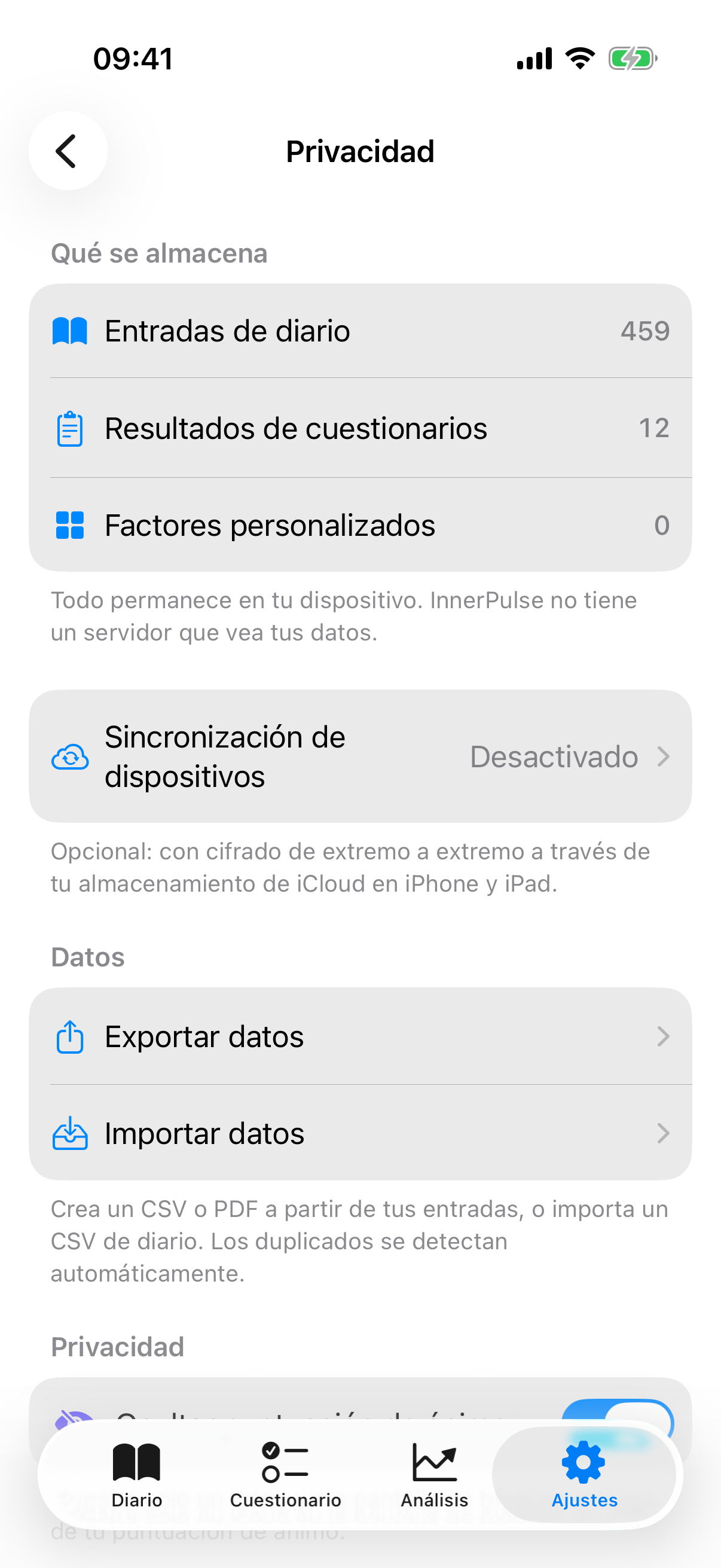
Toca en los ajustes Privacidad y datos para abrir el Centro de Privacidad. Muestra:
- Contadores de tus entradas de diario, resultados de cuestionarios y factores personalizados.
- Acceso rápido a las funciones de exportación, importación y eliminación.
- La fila Sincronización de dispositivos con su estado (Activado o Desactivado).
- Un texto de pie que explica dónde están tus datos: sin sincronización, solo en el dispositivo; con ella, además como copia cifrada de extremo a extremo en tu almacenamiento de iCloud.
Ocultar puntuación de ánimo
En el Centro de Privacidad encuentras, bajo Privacidad, el interruptor Ocultar puntuación de ánimo. Afecta al accesorio de la pantalla de bloqueo: si está activo, este muestra solo un símbolo neutro en lugar de tu valor de estado de ánimo. Práctico si tu pantalla de bloqueo también es visible para otros y no quieres que tu puntuación de ánimo quede a la vista. Más sobre los widgets en sí se explica en el capítulo Widgets y pantalla de bloqueo.
Borrar todos los datos
En el Centro de Privacidad encontrarás un botón rojo Borrar todos los datos. Pide confirmación por duplicado. Al pulsar se eliminan:
- todas las entradas del diario,
- todas las fotos y archivos de las entradas, al instante y sin plazo de espera,
- todos los resultados de cuestionarios,
- todos los factores y categorías personalizados,
- todos los datos de sugerencias inteligentes (patrones por día de la semana, puntuaciones de co-ocurrencia).
Si la sincronización de dispositivos está activada, la app pregunta además dónde eliminar: Solo en este dispositivo desactiva aquí la sincronización, En todos los dispositivos elimina también las entradas de tus otros dispositivos.
Lo que no se elimina:
- Las muestras de Apple Health que ha escrito InnerPulse. Si has usado el writeback hacia Apple Health, esas muestras permanecen en tu Apple Health. Bórralas si lo deseas en la app Health.
- Las copias de iCloud, si están activas. Apple las gestiona por separado. Las copias previas pueden seguir conteniendo datos hasta que se sobrescriban con una nueva copia o elimines manualmente la imagen de la copia.
- La copia de iCloud de la sincronización, si eliges Solo en este dispositivo. La eliminas en Sincronización de dispositivos con Eliminar copia de iCloud.
Eliminar datos al desinstalar
Si eliminas la app desde la pantalla de inicio, iOS elimina el contenedor de la app completo, incluida la base de datos. Es la variante definitiva, pero sin diálogo de confirmación de la app. Las muestras de Apple Health y las copias de iCloud permanecen como se ha descrito.
Los CSV exportados no están cifrados
Los archivos CSV de la exportación están en claro, igual que el archivo ZIP con tus archivos multimedia. Trátalos como tus documentos médicos. Si los compartes por correo o nube, fíjate en el destinatario y usa canales cifrados de extremo a extremo cuando sea posible. Las exportaciones PDF también están sin cifrar. Más consejos para compartir de forma segura en el capítulo Exportar datos.
Lo que vale la pena saber
- InnerPulse no envía datos al desarrollador, terceros o redes publicitarias.
- La app no tiene publicidad, ni banners ni intersticiales. Es una app de pago, no financiada con datos.
- El bloqueo de la app es opcional pero recomendable si el dispositivo también lo usan otras personas.
- Si realmente quieres permanecer anónimo y no quieres usar una copia de iCloud existente, exporta regularmente de forma manual. Más al respecto en Exportar datos.