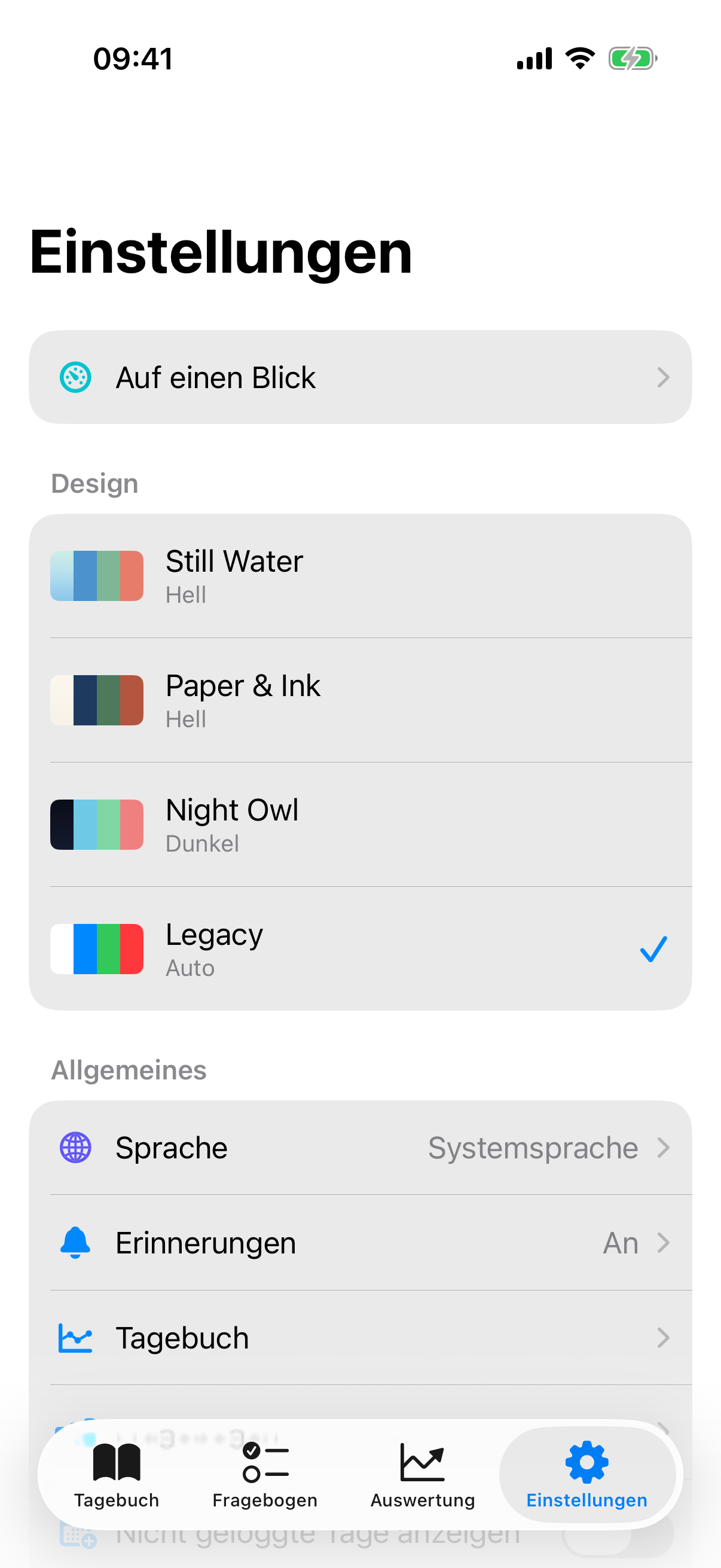
In den Einstellungen passt du InnerPulse an deinen Rhythmus an. Die Sektionen sind nach Themen gruppiert und folgen der Reihenfolge, in der sie auch in der App erscheinen: Design, Allgemeines, Sicherheit und Daten, Einflussfaktoren, Über. Ganz oben steht die Zeile Auf einen Blick. Was groß und komplex ist, hat ein eigenes Kapitel und wird hier nur kurz angerissen.
Auf einen Blick
Die erste Zeile der Einstellungen öffnet Auf einen Blick. Die Seite zeigt den Stand der wichtigsten Einstellungen:
- Erinnerungen: die Uhrzeit der Tagebuch-Erinnerung oder Aus, darunter das Fragebogen-Intervall.
- App-Sperre: den Timeout stellst du direkt auf dieser Seite um.
- Intelligente Faktoren: ob Apple Health und Wetter an oder aus sind.
- Faktoren: die Zahl deiner aktiven Faktoren.
- Speicher: die Zahl deiner Einträge und der Platz, den Bilder und Dateien belegen.
- Geräte-Sync: An oder Aus, bei aktivem Sync dazu der Zeitpunkt der letzten Synchronisation.
Jede Zeile außer der App-Sperre öffnet ihre Seite. Im Split-Screen, also auf dem iPad quer oder im Buchformat des iPhone Duo, zeigt die rechte Spalte diese Seite, sobald du die Einstellungen öffnest.
Design
In der Design-Sektion legst du das Theme fest.
Theme
Vier Themes stehen bereit:
- Still Water: ruhiges Teal, hell.
- Paper & Ink: warme Beige-Töne, hell.
- Night Owl: Indigo-Gradient, dunkel.
- Legacy: folgt den System-Einstellungen, hell oder dunkel automatisch.
Jedes Theme bringt eine eigene Mood-Palette mit, damit Stimmungs-Farben auch unter farbigem Hintergrund lesbar bleiben. Der Wechsel läuft als sanfter Crossfade über etwa eine halbe Sekunde, nicht als hartes Umschalten. Die Wahl wird lokal in den iOS-User-Defaults gespeichert. Es gibt keine Cloud-Sync für Theme-Preferences.
Allgemeines
Hier findest du Sprache, Erinnerungen, die Diagramm-Einstellungen für Tagebuch und Fragebogen und den Schalter für nicht geloggte Tage.
Erinnerungen
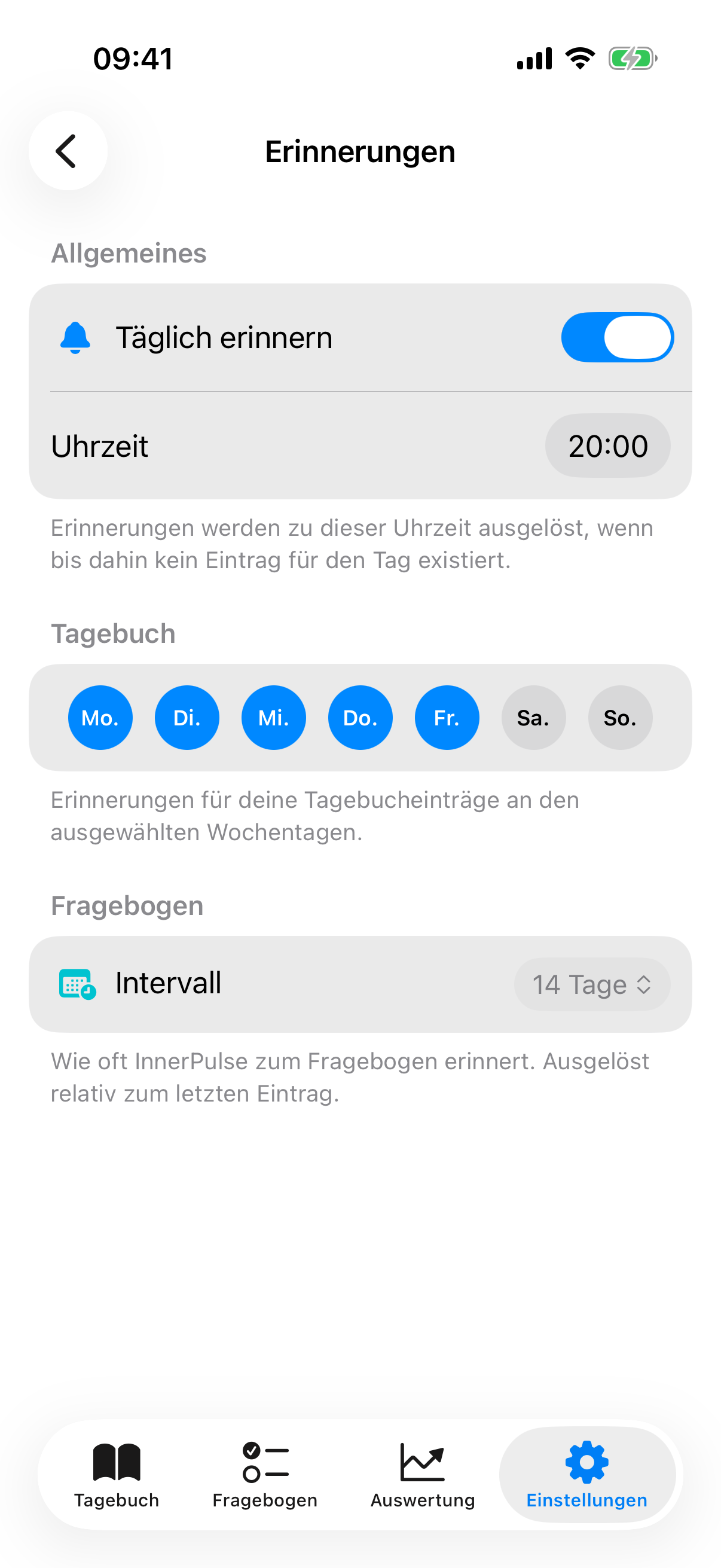
Erinnerungen sind in zwei Bereiche unterteilt: Tagebuch und Fragebogen.
Tagebuch: Master-Toggle plus Uhrzeit-Picker. Darunter ein Wochentag-Streifen, an dem du gezielt Tage ein- oder ausschaltest. So bekommst du an Wochenenden Ruhe, falls gewünscht. Die App schickt nur dann eine Erinnerung, wenn an dem Tag noch kein Eintrag existiert. Dieses Verhalten heißt Smart-Suppression und sorgt dafür, dass dich die App nicht für Dinge erinnert, die du längst erledigt hast.
Fragebogen: Intervall-Picker mit Default-Optionen (täglich, 7, 14, 30, 90 Tage) und Custom-Option (1 bis 365 Tage). Die Erinnerung ist relativ zum letzten Test. Wenn du den Test überfällig lässt, meldet sich die App täglich, bis du ihn machst oder die Erinnerung deaktivierst.
Beim ersten Aktivieren fragt iOS nach Benachrichtigungs-Berechtigung. Ohne diese Erlaubnis zeigt die App einen Hinweis. Wenn Erinnerungen nicht ankommen, schau ins Kapitel Häufige Fragen.
Diagramme und Eintragszeilen
Unter Tagebuch und Fragebogen wählst du den Diagramm-Stil des jeweiligen Tabs: Linie, Balken oder Farbe. Darunter legst du fest, was die Zeilen der Liste zeigen, etwa Wochentag, Datum, Uhrzeit und den Anfang der Notiz, und in welchem Datumsformat. Im Tagebuch kannst du seit Version 6 auch deine Gefühle in die Zeile holen. Eine Beispielzeile zeigt jede Änderung sofort.
Nicht geloggte Tage anzeigen
Ebenfalls unter Allgemeines liegt der Schalter Nicht geloggte Tage anzeigen. Ist er aktiv, blendet das Tagebuch Tage ohne Eintrag als dezente, gestrichelte Kachel ein. Ein Tipp darauf legt einen Eintrag für genau diesen Tag an. Das Feature ist bewusst schuldfrei gehalten, ohne Streak und ohne Mahnton. Wie es im Tagebuch aussieht, steht im Kapitel Stimmungs-Tagebuch.
Sicherheit und Daten
In dieser Sektion findest du App-Lock und das Privacy Center.
App-Lock
Unter Sicherheit schaltest du die biometrische Sperre ein. Setze ein Timeout: Nie, Sofort, 1 Minute, 5 Minuten oder 15 Minuten. Nach Ablauf fragt die App beim nächsten Öffnen nach Face ID, Touch ID oder dem Geräte-Passcode. Der Lock-Screen zeigt nichts vom Inhalt der App, bis die Authentifizierung erfolgt. Mehr Hintergrund im Kapitel Datenschutz & Sicherheit.
Privacy Center
Tippe auf Datenschutz und Daten, um ins Privacy Center zu kommen. Dort siehst du Zähler deiner Einträge und Fragebögen, kannst Daten exportieren, importieren oder alles löschen. Welche Berechtigungen die App nutzt und was beim Löschen passiert, steht im Kapitel Datenschutz & Sicherheit. Die Details zu Export und Import findest du im Kapitel Daten exportieren.
Geräte-Sync
Im Privacy Center liegt die Zeile Geräte-Sync. Dort schaltest du mit Auf diesem Gerät synchronisieren den optionalen, Ende-zu-Ende-verschlüsselten Abgleich zwischen iPhone und iPad ein. Ab Werk ist er aus, und du schaltest ihn auf jedem Gerät einzeln ein. Wie er funktioniert und was er überträgt, steht im Kapitel Datenschutz & Sicherheit. Auf derselben Seite nimmst du mit Bilder und Dateien synchronisieren auch Fotos und Dateien bis 25 MB dazu; Nur über WLAN hochladen ist dabei ab Werk an. Vor dem ersten Abgleich fragt die App mit Geräte-Sync einschalten? nach deiner Einwilligung.
Einflussfaktoren
Muster-Erkennung legt fest, wie oft ein Zusammenhang mindestens vorkommen muss, bevor InnerPulse ihn zeigt: 3, 5, 7 oder 10, Standard ist 5. Die Schwelle gilt überall, wo die App zählt: für Wochentags-Muster, für Gefühle mit Faktoren und für die Wechselwirkungen eines Faktors. Ein niedriger Wert zeigt früher etwas, ein hoher Wert nur, was sich oft wiederholt hat.
Die Faktoren-Verwaltung ist als eigene Sub-Seite erreichbar. Sie hat Bereiche für Erkannte Muster (Wochentags-Affinitäten, die die App aus deinen Daten erkennt), Faktoren und Kategorien (System-Faktoren ausblenden, eigene anlegen, umbenennen) sowie Intelligente Faktoren (Apple Health und Wetter).
Hier passt du auch einzelne Faktoren an. Seit Version 4 lässt sich jeder Faktor bearbeiten (Titel, Symbol, Kategorie, Tendenz), und pro Faktor kannst du einen Intensitäts-Regler zuschalten, der im Eintrag eine fünfstufige Skala statt der einfachen Auswahl zeigt.
Weil Faktoren ein eigenes Konzept mit eigener Logik sind, haben sie ein eigenes Kapitel: Einflussfaktoren. Apple Health und Wetter werden im Kapitel Apple Health & Wetter detailliert.
Über
Im Bereich Über findest du:
- die App-Version,
- einen Button Feedback senden, der den iOS-Mail-Composer öffnet (mit Auto-Footer für Version, iOS-Version und Geräte-Modell, damit Support-Anfragen einordbar sind),
- den Link App im App Store bewerten, der den nativen Review-Dialog öffnet,
- Verweise auf Datenschutzerklärung und diese Hilfe-Seite.
Was gut zu wissen ist
- System-Faktoren kannst du verstecken, aber nicht löschen. Das schützt vor versehentlichem Datenverlust, falls in alten Einträgen ein versteckter Faktor referenziert ist.
- Theme, Erinnerungen, App-Sperre, Apple Health und Wetter bleiben auf jedem Gerät. Mit aktivem Geräte-Sync gleichen sich nur Faktoren, Kategorien und die Darstellung ab: Diagramm-Stile, Zeilen-Layout, Aufbau des Eintrags und Muster-Schwelle.
- Wenn Erinnerungen nicht ankommen, prüfe in iOS unter Einstellungen, Mitteilungen, InnerPulse, ob sie erlaubt sind und kein Fokus-Modus aktiv ist. Mehr Tipps im Kapitel Häufige Fragen.