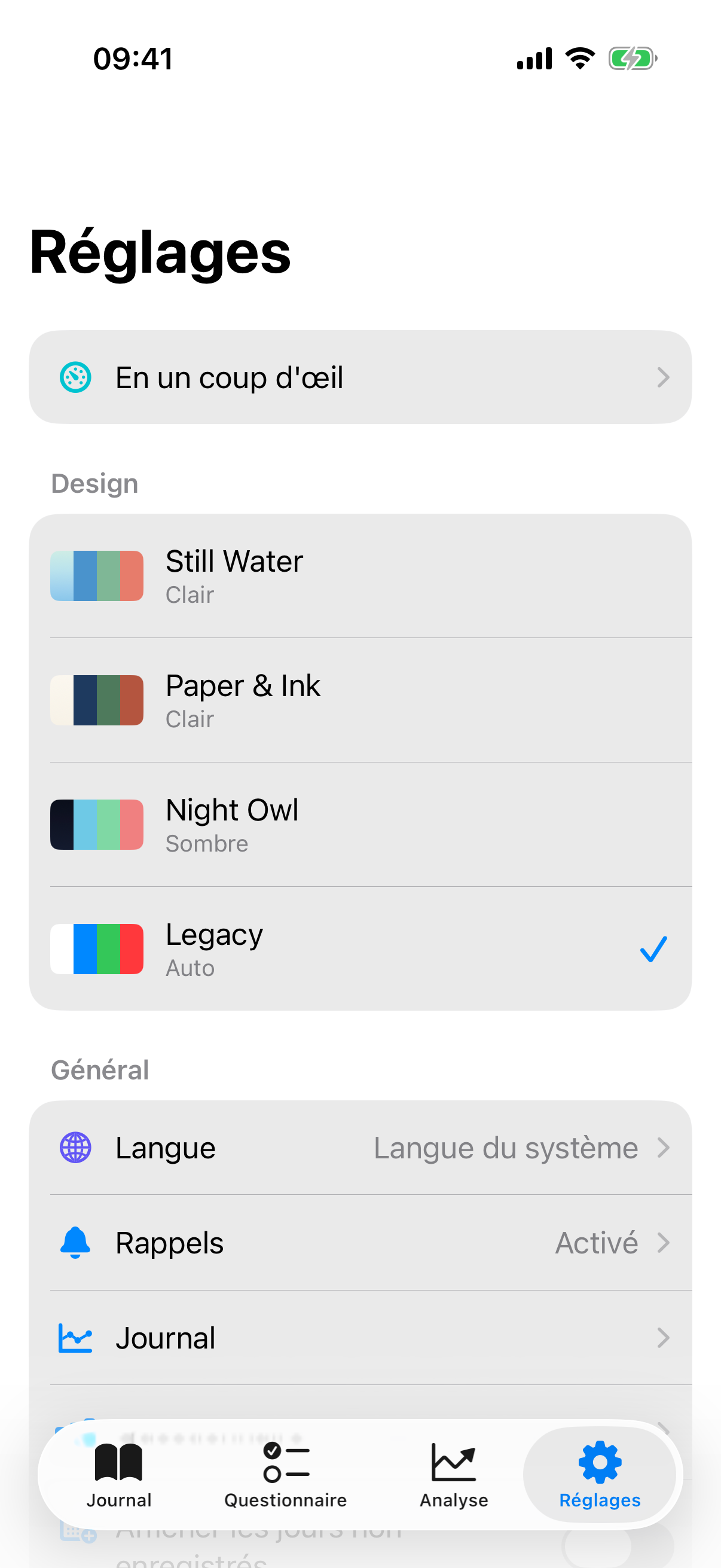
Dans les réglages tu adaptes InnerPulse à ton rythme. Les sections sont groupées par thèmes et suivent l'ordre dans lequel elles apparaissent aussi dans l'app : Design, Général, Sécurité et données, Facteurs, À propos. Tout en haut se trouve la ligne En un coup d'œil. Ce qui est grand et complexe a son propre chapitre et n'est ici qu'effleuré.
En un coup d'œil
La première ligne des réglages ouvre En un coup d'œil. La page montre l'état des réglages les plus importants :
- Rappels : l'heure du rappel du journal ou Désactivé, et en dessous l'intervalle du questionnaire.
- Verrouillage de l'app : tu changes le délai directement sur cette page.
- Facteurs intelligents : si Apple Health et la météo sont activés ou désactivés.
- Facteurs : le nombre de tes facteurs actifs.
- Stockage : le nombre de tes entrées et l'espace occupé par les photos et les fichiers.
- Synchronisation des appareils : Activé ou Désactivé, avec la synchronisation active aussi l'heure de la dernière synchronisation.
Chaque ligne, sauf le verrouillage de l'app, ouvre sa page. En écran partagé, donc sur l'iPad à l'horizontale ou sur l'iPhone Duo en format livre, la colonne de droite affiche cette page dès que tu ouvres les réglages.
Design
Dans la section Design tu définis le thème.
Thème
Quatre thèmes sont disponibles :
- Still Water : teal apaisant, clair.
- Paper & Ink : tons beige chauds, clair.
- Night Owl : dégradé indigo, sombre.
- Legacy : suit les réglages système, clair ou sombre automatiquement.
Chaque thème apporte sa propre palette d'humeur, pour que les couleurs d'humeur restent lisibles aussi sur un fond coloré. Le passage se fait par un crossfade doux d'environ une demi-seconde, pas par une bascule brusque. Le choix est enregistré localement dans les User Defaults d'iOS. Il n'y a pas de sync cloud pour les préférences de thème.
Général
Ici tu trouves la langue, les rappels, les réglages des graphiques pour le journal et le questionnaire et l'interrupteur pour les jours non enregistrés.
Rappels
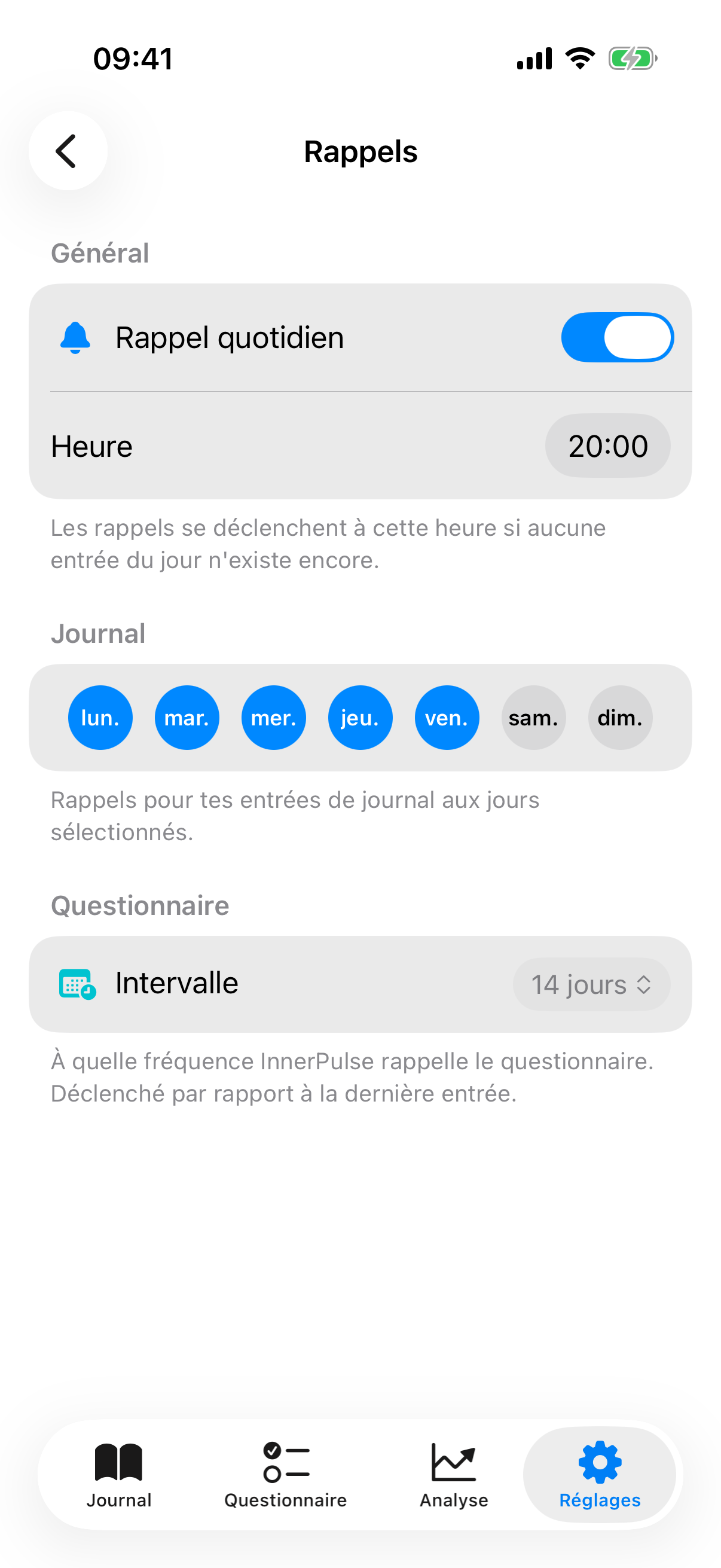
Les rappels sont répartis en deux zones : Journal et Questionnaire.
Journal : interrupteur principal plus sélecteur d'heure. En dessous, une bande de jours de la semaine où tu actives ou désactives des jours de manière ciblée. Tu peux ainsi avoir la paix le week-end, si tu le souhaites. L'app n'envoie un rappel que si aucune entrée n'existe encore ce jour-là. Ce comportement s'appelle Smart-Suppression et fait en sorte que l'app ne te rappelle pas des choses que tu as depuis longtemps faites.
Questionnaire : sélecteur d'intervalle avec options par défaut (quotidien, 7, 14, 30, 90 jours) et option personnalisée (1 à 365 jours). Le rappel est relatif au dernier test. Si tu laisses le test en retard, l'app revient chaque jour, jusqu'à ce que tu le fasses ou désactives le rappel.
À la première activation, iOS demande l'autorisation des notifications. Sans cette autorisation, l'app affiche un avis. Si les rappels n'arrivent pas, regarde le chapitre Questions fréquentes.
Graphiques et lignes d'entrée
Sous Journal et Questionnaire, tu choisis le style de graphique de l'onglet concerné : Ligne, Barres ou Couleur. En dessous, tu définis ce que montrent les lignes de la liste, par exemple le jour de la semaine, la date, l'heure et le début de la note, et dans quel format de date. Dans le journal, tu peux depuis la version 6 aussi afficher tes Émotions dans la ligne. Une ligne d'exemple montre chaque modification immédiatement.
Afficher les jours non enregistrés
Également sous Général se trouve l'interrupteur Afficher les jours non enregistrés. S'il est actif, le journal affiche les jours sans entrée comme une tuile discrète en pointillés. Un tap dessus crée une entrée pour exactement ce jour. Le feature est volontairement sans culpabilité, sans série et sans ton de reproche. À quoi cela ressemble dans le journal, c'est dans le chapitre Journal d'humeur.
Sécurité et données
Dans cette section tu trouves le verrouillage de l'app et le Privacy Center.
Verrouillage de l'app
Sous Sécurité, tu actives le verrouillage biométrique. Définis un délai : Jamais, Immédiat, 1 minute, 5 minutes ou 15 minutes. À expiration, l'app demande à la prochaine ouverture Face ID, Touch ID ou le code de l'appareil. L'écran de verrouillage ne montre rien du contenu de l'app, jusqu'à ce que l'authentification soit faite. Plus de contexte dans le chapitre Confidentialité et Sécurité.
Privacy Center
Touche Confidentialité et données pour aller au Privacy Center. Là tu vois des compteurs de tes entrées et questionnaires, tu peux exporter, importer ou tout effacer. Quelles autorisations l'app utilise et ce qui se passe lors de l'effacement, c'est dans le chapitre Confidentialité et Sécurité. Les détails sur l'export et l'import se trouvent dans le chapitre Exporter les données.
Synchronisation des appareils
Dans le Privacy Center se trouve la ligne Synchronisation des appareils. Tu y actives avec Synchroniser sur cet appareil la synchronisation facultative, chiffrée de bout en bout, entre iPhone et iPad. Elle est désactivée par défaut, et tu l'actives séparément sur chaque appareil. Son fonctionnement et ce qu'elle transfère sont expliqués dans le chapitre Confidentialité et Sécurité. Sur la même page, Synchroniser photos et fichiers ajoute les photos et fichiers jusqu'à 25 Mo ; Envoyer uniquement en Wi-Fi est activé par défaut. Avant la première synchronisation, l'app te demande ton consentement avec Activer la synchronisation des appareils ?.
Facteurs d'influence
Détection de motifs fixe combien de fois un lien doit apparaître au minimum avant qu'InnerPulse ne l'affiche : 3, 5, 7 ou 10, la valeur par défaut est 5. Le seuil s'applique partout où l'app compte : aux schémas par jour de semaine, aux émotions avec facteurs et aux interactions d'un facteur. Une valeur basse montre quelque chose plus tôt, une valeur haute seulement ce qui s'est souvent répété.
La gestion des facteurs est accessible comme sous-page dédiée. Elle a des zones pour Schémas détectés (affinités par jour de semaine que l'app reconnaît dans tes données), Facteurs et catégories (masquer des facteurs système, en créer de propres, renommer) ainsi que Facteurs intelligents (Apple Health et Météo).
Ici tu ajustes aussi des facteurs individuels. Depuis la version 4, chaque facteur peut être modifié (titre, symbole, catégorie, tendance), et facteur par facteur tu peux activer un curseur d'intensité, qui montre dans l'entrée une échelle à cinq paliers au lieu de la simple sélection.
Comme les facteurs sont un concept à part avec leur propre logique, ils ont leur propre chapitre : Facteurs. Apple Health et Météo sont détaillés dans le chapitre Apple Health et Météo.
À propos
Dans la zone À propos tu trouves :
- la version de l'app,
- un bouton Envoyer un retour, qui ouvre le compositeur de mail iOS (avec auto-footer pour la version, la version iOS et le modèle d'appareil, pour que les demandes de support soient classables),
- le lien Évaluer l'app dans l'App Store, qui ouvre le dialogue natif d'évaluation,
- des renvois vers la déclaration de confidentialité et cette page d'aide.
Ce qu'il faut savoir
- Les facteurs système peuvent être masqués, mais pas supprimés. Cela protège contre la perte accidentelle de données, si dans d'anciennes entrées un facteur masqué est référencé.
- Le thème, les rappels, le verrouillage de l'app, Apple Health et la météo restent sur chaque appareil. Avec la synchronisation des appareils active, seuls les facteurs, les catégories et l'affichage se synchronisent : styles de graphique, mise en page des lignes, structure de l'entrée et seuil des motifs.
- Si les rappels n'arrivent pas, vérifie dans iOS sous Réglages, Notifications, InnerPulse, qu'ils sont autorisés et qu'aucun mode Focus n'est actif. Plus de conseils dans le chapitre Questions fréquentes.