InnerPulse 把一切保存在你的设备上,没有我们的云。为了让你仍然能共享、备份或在设备间迁移数据,存在导出和导入功能。本章展示什么可行,何时使用什么有意义。
何时使用什么
- CSV 用于表格分析,在 Excel 或 Sheets 中进行自定义评估,或之后的重新导入。机器可读,结构清晰。
- PDF 用于下次治疗就诊或医生就诊。可读、可打印,带有表格和趋势线。
- 含媒体的 ZIP 当你想把条目中的照片和文件连同表格一起备份或转交时。
- CSV 导入当你想从早先的安装或另一个应用中带回数据时。
CSV 导出
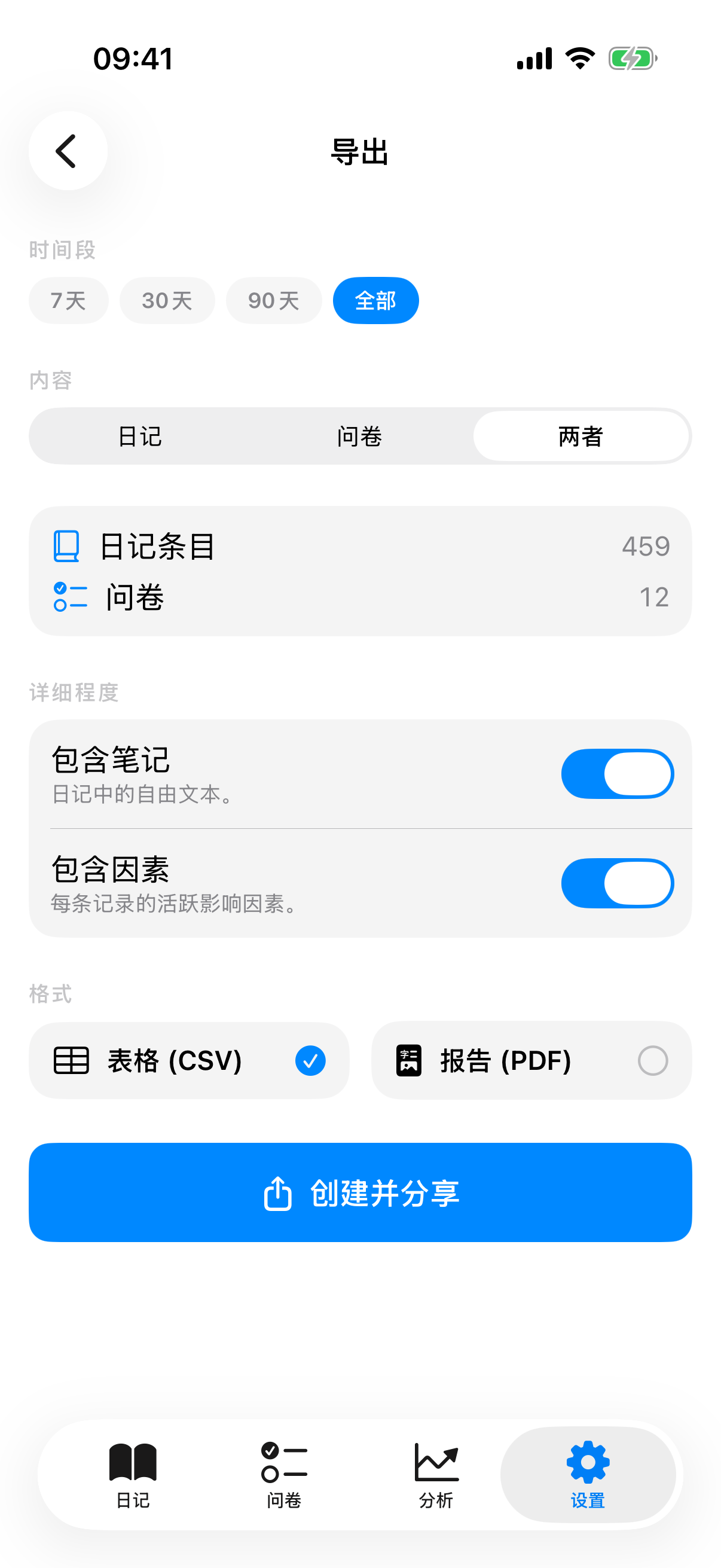
在设置中点击导出数据。你依次选择:
- 时间段: 7 天、30 天、90 天或全部。默认是全部。
- 内容: 日记、问卷或两者。默认是两者。
- 详细程度: 包含笔记,包含因素。默认两者都开。如果时间段内的条目含有照片或文件,还会出现包含媒体,默认同样开启。
- 格式: 表格 (CSV) 和/或报告 (PDF)。默认仅 CSV。
一张预览卡实时显示当前时间段中有多少条目和问卷。这样可以避免空导出。
日记 CSV 中有什么
日记 CSV 每个条目包含:
- 日期和时间(ISO-8601 格式)
- 情绪值(1 到 10)
- 作为逗号分隔列表的因素(当“包含因素”启用时)
- 笔记文本(当“包含笔记”启用时)
- 作为逗号分隔列表的情绪(当“包含因素”启用时)
- 带媒体导出时,另有一列“媒体”,注明该条目的文件夹
列标题使用你在应用中设置的语言。特殊字符以 UTF-8 编码。文件可在 Excel、Numbers、Google Sheets 和任何支持 CSV 的工具中打开。
问卷 CSV 中有什么
问卷 CSV 每个测试包含:
- 日期和时间
- 测试类型(PHQ-9、GAD-7、K10、PHQ-4)
- 总分
- 严重程度标签(例如"轻度"、"中等严重")
- 对于完整测试:所有单项答案作为 Item_1 到 Item_N
这样一位治疗师或医生不仅可以看到总分,还能追溯答案模式。
带媒体导出(ZIP)
包含媒体开启时,InnerPulse 会把所有内容打包成一个 ZIP 文件:一个或多个 CSV 文件,以及一个媒体文件夹,其中每条条目有一个子文件夹。每个子文件夹的名称包含该条目的日期和时间,例如 2026-09-28_2140_ab12cd34。里面是保留原始文件名的照片和文件;照片是 InnerPulse 保存的缩小版本,不含位置数据。日记 CSV 中的“媒体”列为每条条目注明它的文件夹。
在开关下方,你可以预先看到导出包含多少个文件、占用多少存储空间。该开关只与表格 (CSV) 一起生效。PDF 报告不包含照片和文件,因为它常常会交给医生或治疗师。
只要设备处于锁定状态,附件就受 iOS 文件保护锁定。如果你在较长的导出过程中锁定设备,之后读取的附件就不会出现在 ZIP 文件中。InnerPulse 随后会提示导出不完整,并说明缺少的附件数量。
PDF 导出
打开 PDF 开关来额外或替代地生成 PDF。布局针对可读性设计:
- 封面包含时间段、生成日期和摘要(最低、平均、最高情绪,追踪天数),以及你最常见的情绪和次数。
- Top 因素部分包含五个最重要的影响因素及其置信度。
- 问卷摘要按测试类型显示,带有趋势线和最近分数。
- 日记细节作为按时间顺序排列的列表,每行一个条目,含心情、日期、情绪、因素和笔记的开头几行。
PDF 使用无衬线字体,留白充足,可在 A4 上打印。它不是为智能手机截图优化的,而是为印刷模板。
创建和共享
点击创建并分享。一个进度对话框显示步骤:
- 创建日记和问卷 CSV(数据量很大时从瞬间到几秒)。
- 打包媒体,前提是包含媒体已开启。根据照片的数量,这一步耗时更长。
- 计算并渲染 PDF 报告(几秒)。
- 准备分享。
点击取消可随时停止导出。文件就绪后,iOS 共享面板会打开。你可以通过邮件发送、AirDrop、保存到文件应用、放到 iCloud Drive 或推送到其他应用。
从 CSV 导入数据
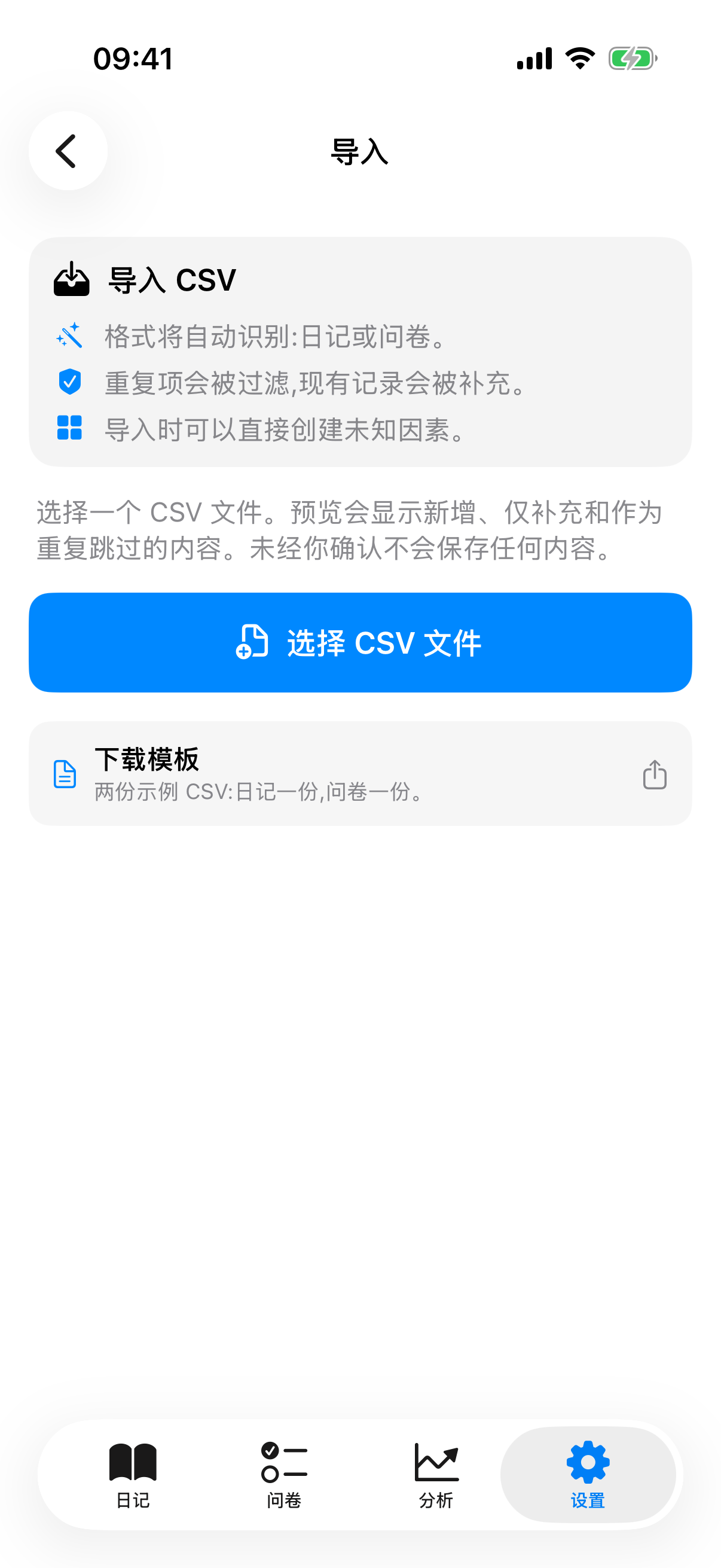
在隐私中心你能找到导入。选择一个 CSV 文件。应用会基于表头尝试自动识别列。大多数 InnerPulse 自己的导出会被直接正确识别。
对每一行,应用会检查:
- 格式有效性: 日期是否可解析,情绪值是否在 1 到 10 范围内。
- 重复: 是否已经存在相同日期和情绪值的条目。
- 因素映射: 因素是否存在?如果不存在,会作为自定义因素被创建。
导入同样会接收“情绪”列。InnerPulse 不认识的情绪会被略去,其数量会在预览中注明。你会看到一个预览,显示新增、跳过和有错误的行数。然后应用才会请求确认。导入时还会解析同义词:"慢跑"例如会落到系统因素做了运动中,如果它存在。
迁移到新 iPhone
三条路径,取决于你使用 iCloud 的程度:
- 启用 iCloud 备份: 设置新设备时,包含在备份中的应用通常会连同数据一起恢复。这很方便,但会在你的 iCloud 中留下加密副本,如隐私与安全章节所述。
- 手动通过导出和导入: 切换前导出为 CSV。在新设备上重新安装应用。在隐私中心导入 CSV。这是完全的掌控,不依赖于是否有 iCloud 备份。导入不会带回条目中的照片和文件。它们只能通过设备备份一起迁移,ZIP 导出则把它们保存为存档。
- 设备同步: 在旧设备和新设备上都开启设备同步。条目、问卷结果和因素会经由 iCloud 加密传来;25 MB 以内的照片和文件只有在开启同步照片和文件后才会传来。
如果你想在 iPhone 和 iPad 上并行记录,请在两台设备上都开启可选的设备同步。这样两台设备上的趋势和相关性都基于相同的条目计算。不同步时,每台设备各自保存自己的数据。
删除所有数据
在隐私中心你能找到红色按钮删除所有数据。点击时会出现双重确认问题,因为操作不可撤销。删除的内容详见隐私与安全章节。
如果设备同步已开启,应用还会询问要在哪里删除数据? 仅在此设备上会在此处关闭设备同步。在所有设备上还会删除你其他设备上的记录。两者都无法撤销。
设备同步的 iCloud 副本可在设备同步中通过删除 iCloud 副本删除。关闭同步或卸载应用都不会删除它。已删除的条目只会在 iCloud 中留下不含内容的加密删除标记。
如果你只想删除单个条目,在列表中把它向左滑动。如果你不小心删除了,30 秒内摇晃 iPhone 来恢复条目及其附件。
值得知道的事
- CSV、PDF 和含媒体的 ZIP 文件都未加密。请像对待你的医疗资料一样对待它们。
- 通过邮件共享时尽可能使用端到端加密的渠道。标准 IMAP 邮件不安全。
- 重新导入自己的导出 CSV 可以无损工作。日期值和因素映射会被正确恢复。
- 从其他应用(Daylio、Bearable、MoodPath)导入理论上可行,但需要手动列映射。提示见常见问题。
- 导入期间识别出的重复会被跳过,不会被覆盖。这样意外的双重导入是无害的。