InnerPulse guarda todo en tus dispositivos, sin nube propia. Para que aun así puedas compartir, respaldar o mover tus datos entre dispositivos, hay funciones de exportación e importación. Este capítulo muestra qué se puede hacer y cuándo tiene sentido.
Cuándo usar qué
- CSV para análisis en tabla, evaluaciones propias en Excel o Sheets, o una posterior reimportación. Legible por máquina, claramente estructurado.
- PDF para la próxima cita de terapia o médica. Legible, imprimible, con tablas y líneas de tendencia.
- ZIP con multimedia cuando quieres guardar o compartir las fotos y archivos de tus entradas junto con la tabla.
- Importación CSV cuando quieres recuperar datos de una instalación anterior o de otra app.
Exportación CSV
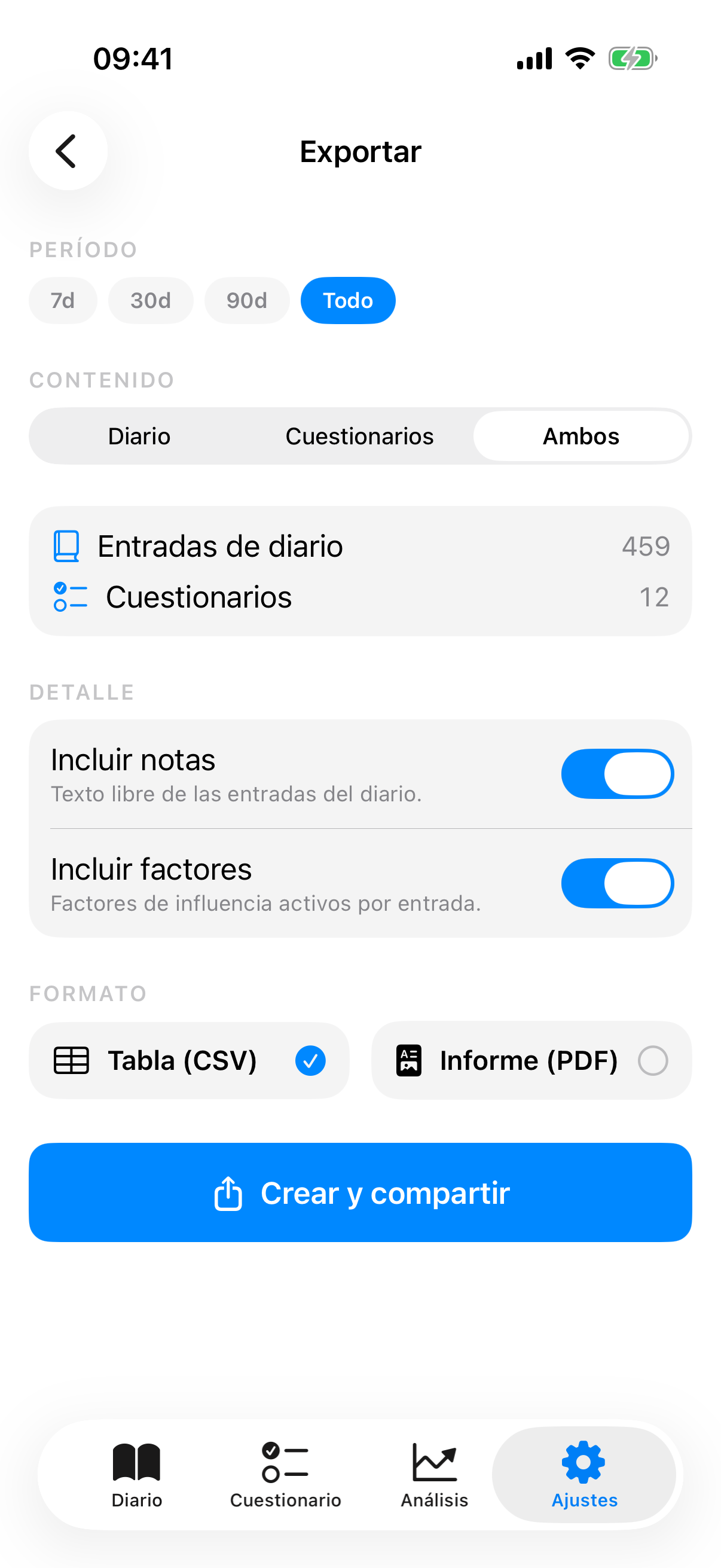
Toca en los ajustes Exportar datos. Eliges consecutivamente:
- Periodo: 7 días, 30 días, 90 días o Todo. Por defecto, Todo.
- Contenido: Diario, Cuestionarios o Ambos. Por defecto, Ambos.
- Detalle: Incluir notas, Incluir factores. Por defecto, ambos activos. Si tus entradas del periodo contienen fotos o archivos, aparece además Incluir multimedia, también activado por defecto.
- Formato: Tabla (CSV) y/o Informe (PDF). Por defecto, solo CSV.
Una tarjeta de vista previa te muestra en vivo cuántas entradas y cuestionarios hay actualmente en el periodo. Así evitas exportaciones vacías.
Qué hay en el CSV del Diario
El CSV del Diario contiene por cada entrada:
- Fecha y hora (formato ISO-8601)
- Valor de estado de ánimo (1 a 10)
- Factores como lista separada por comas (si Incluir factores está activo)
- Texto de la nota (si Incluir notas está activo)
- Emociones como lista separada por comas (si Incluir factores está activo)
- en la exportación con multimedia, además la columna Multimedia con la carpeta de la entrada
Los encabezados de las columnas usan el idioma que tienes configurado en la app. Los caracteres especiales están codificados en UTF-8. El archivo se puede abrir en Excel, Numbers, Google Sheets y cualquier herramienta capaz de CSV.
Qué hay en el CSV de Cuestionarios
El CSV de Cuestionarios contiene por cada test:
- Fecha y hora
- Tipo de test (PHQ-9, GAD-7, K10, PHQ-4)
- Puntuación total
- Etiqueta de gravedad (por ejemplo "Leve", "Moderadamente grave")
- En los tests completos: todas las respuestas individuales como Item_1 a Item_N
Así una terapeuta o médica puede ver no solo la puntuación total, sino también seguir el patrón de respuestas.
Exportación con multimedia (ZIP)
Si Incluir multimedia está activo, InnerPulse lo empaqueta todo en un archivo ZIP: el archivo o los archivos CSV y una carpeta Multimedia con una subcarpeta por entrada. Cada subcarpeta lleva en el nombre la fecha y la hora de la entrada, por ejemplo 2026-09-28_2140_ab12cd34. Dentro están las fotos y archivos con su nombre original; las fotos, en la versión reducida y sin datos de ubicación que InnerPulse guardó. La columna Multimedia del CSV del Diario indica la carpeta de cada entrada.
Debajo del interruptor ves de antemano cuántos archivos y cuánto espacio abarca la exportación. El interruptor solo funciona junto con la Tabla (CSV). El Informe (PDF) no contiene fotos ni archivos, porque a menudo va a la médica o al terapeuta.
Los adjuntos están bloqueados por la protección de archivos de iOS mientras tu dispositivo está bloqueado. Si lo bloqueas durante una exportación larga, faltan en el ZIP los adjuntos leídos después. InnerPulse muestra entonces Exportación incompleta e indica el número de adjuntos que faltan.
Exportación PDF
Activa el interruptor PDF para generar adicionalmente o de forma alternativa un PDF. El diseño está pensado para la legibilidad:
- Portada con periodo, fecha de generación y resumen (mín, media, máx del estado de ánimo, número de días con seguimiento), además de tus emociones más frecuentes con su número.
- Sección de Top-factores con los cinco factores de impacto más importantes incluyendo la confianza.
- Resumen de cuestionarios por tipo de test con línea de tendencia y última puntuación.
- Detalle del Diario como lista cronológica, una entrada por línea con estado de ánimo, fecha, emociones, factores y las primeras líneas de la nota.
El PDF usa una tipografía sans-serif, mucho espacio en blanco y es imprimible en A4. No está optimizado para capturas de smartphone, sino como original impreso.
Crear y compartir
Toca Crear y compartir. Un diálogo de progreso muestra los pasos:
- Crear el CSV del Diario y de Cuestionarios (de fracciones de segundo a pocos segundos con cantidades de datos muy grandes).
- Empaquetar multimedia, si Incluir multimedia está activo. Según la cantidad de fotos, tarda más.
- Calcular y renderizar el Informe (PDF) (unos segundos).
- Preparar el envío.
Con Cancelar detienes la exportación en cualquier momento. En cuanto los archivos están listos, se abre la hoja de compartir de iOS. Puedes hacerlo por correo, AirDrop, guardar en la app Archivos, dejar en iCloud Drive o empujar a otra app.
Importación de datos desde CSV
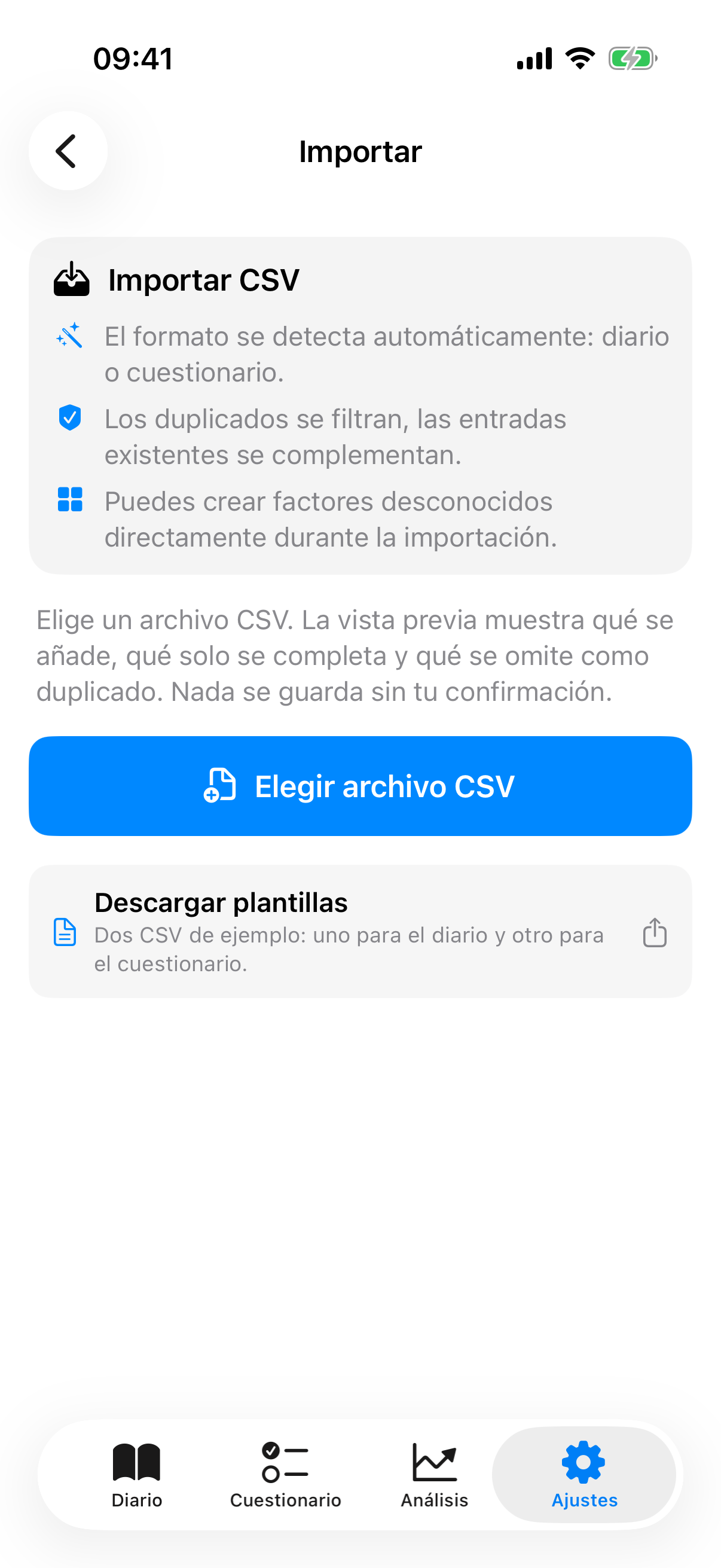
En el Centro de Privacidad encontrarás la Importación. Elige un archivo CSV. La app intenta reconocer automáticamente las columnas basándose en los encabezados. La mayoría de las exportaciones propias de InnerPulse se reconocen directamente de forma correcta.
Para cada fila la app comprueba:
- Validez de formato: ¿la fecha se puede parsear, el valor de estado de ánimo está en el rango 1 a 10?
- Duplicado: ¿ya existe una entrada con la misma fecha y valor de estado de ánimo?
- Mapeo de factores: ¿existen los factores? Si no, se crean como factores personalizados.
La importación también adopta una columna de emociones. Las emociones que InnerPulse no conoce las omite e indica su número en la vista previa. Verás una vista previa con el número de filas nuevas, saltadas y con error. Solo entonces la app pide confirmación. En la importación también se resuelven sinónimos: "Footing", por ejemplo, va a parar al factor del sistema Hice ejercicio si existe.
Migración a un nuevo iPhone
Tres caminos, según cuánto uses iCloud:
- Copia de iCloud activada: durante la configuración del nuevo dispositivo, las apps con sus datos se restauran normalmente, siempre que estén incluidas en la copia. Es cómodo, pero deja una copia cifrada en tu iCloud, como se describe en el capítulo Privacidad y Seguridad.
- Camino manual mediante exportación e importación: exporta antes del cambio como CSV. Instala la app de nuevo en el nuevo dispositivo. Importa el CSV en el Centro de Privacidad. Es el control completo y funciona independientemente de que exista o no una copia de iCloud. La importación no transfiere las fotos y archivos de tus entradas. Solo llegan con una copia de seguridad del dispositivo; la exportación ZIP los conserva como archivo.
- Sincronización de dispositivos: activa la sincronización de dispositivos en el dispositivo antiguo y en el nuevo. Las entradas, los resultados de los cuestionarios y los factores llegan cifrados a través de iCloud; las fotos y los archivos de hasta 25 MB, solo con Sincronizar fotos y archivos activado.
Si quieres registrar en paralelo en el iPhone y el iPad, activa en ambos la sincronización de dispositivos opcional. Así las tendencias y correlaciones usan las mismas entradas en los dos dispositivos. Sin sincronización, cada dispositivo lleva sus propios datos.
Borrar todos los datos
En el Centro de Privacidad encontrarás un botón rojo Borrar todos los datos. Al tocarlo aparece una pregunta de confirmación doble, porque el proceso no se puede deshacer. Lo que se elimina está descrito exactamente en el capítulo Privacidad y Seguridad.
Si la sincronización de dispositivos está activada, la app pregunta además ¿Dónde quieres eliminar los datos? Solo en este dispositivo desactiva aquí la sincronización de dispositivos. En todos los dispositivos también elimina las entradas de tus otros dispositivos. Ninguna de las dos opciones se puede deshacer.
La copia de iCloud de la sincronización la eliminas en Sincronización de dispositivos con Eliminar copia de iCloud. Desactivar la sincronización o desinstalar la app no la elimina. Las entradas eliminadas solo dejan en iCloud una marca de eliminación cifrada y sin contenido.
Si solo quieres eliminar una entrada concreta, deslízala en la lista hacia la izquierda. Si la borras por error, agita el iPhone en los 30 segundos siguientes para restaurar la entrada junto con sus adjuntos.
Lo que vale la pena saber
- Los CSV, los PDF y el archivo ZIP con multimedia están sin cifrar. Trátalos como tus documentos médicos.
- Al compartir por correo usa cuando sea posible canales cifrados de extremo a extremo. El correo IMAP estándar no es seguro.
- La reimportación de tu propio CSV exportado funciona sin pérdidas. Los valores de fecha y los mapeos de factores se restablecen correctamente.
- Las importaciones desde otras apps (Daylio, Bearable, MoodPath) son teóricamente posibles, pero requieren un mapeo manual de columnas. Mira en Preguntas frecuentes para más indicaciones.
- Durante la importación, los duplicados detectados se saltan, no se sobrescriben. Así una doble importación accidental es inofensiva.