InnerPulse stocke tout sur tes appareils, sans cloud à nous. Pour que tu puisses tout de même partager, sauvegarder ou migrer tes données entre appareils, il existe des fonctions d'export et d'import. Ce chapitre montre ce qui est possible et quand cela a du sens.
Quand utiliser quoi
- CSV pour des analyses en tableur, tes propres analyses dans Excel ou Sheets, ou un ré-import ultérieur. Lisible par machine, clairement structuré.
- PDF pour le prochain rendez-vous de thérapie ou rendez-vous médical. Lisible, imprimable, avec tableaux et courbes de tendance.
- ZIP avec médias si tu veux sauvegarder ou transmettre les photos et fichiers de tes entrées avec le tableau.
- Import CSV si tu veux ramener des données d'une installation antérieure ou d'une autre app.
Export CSV
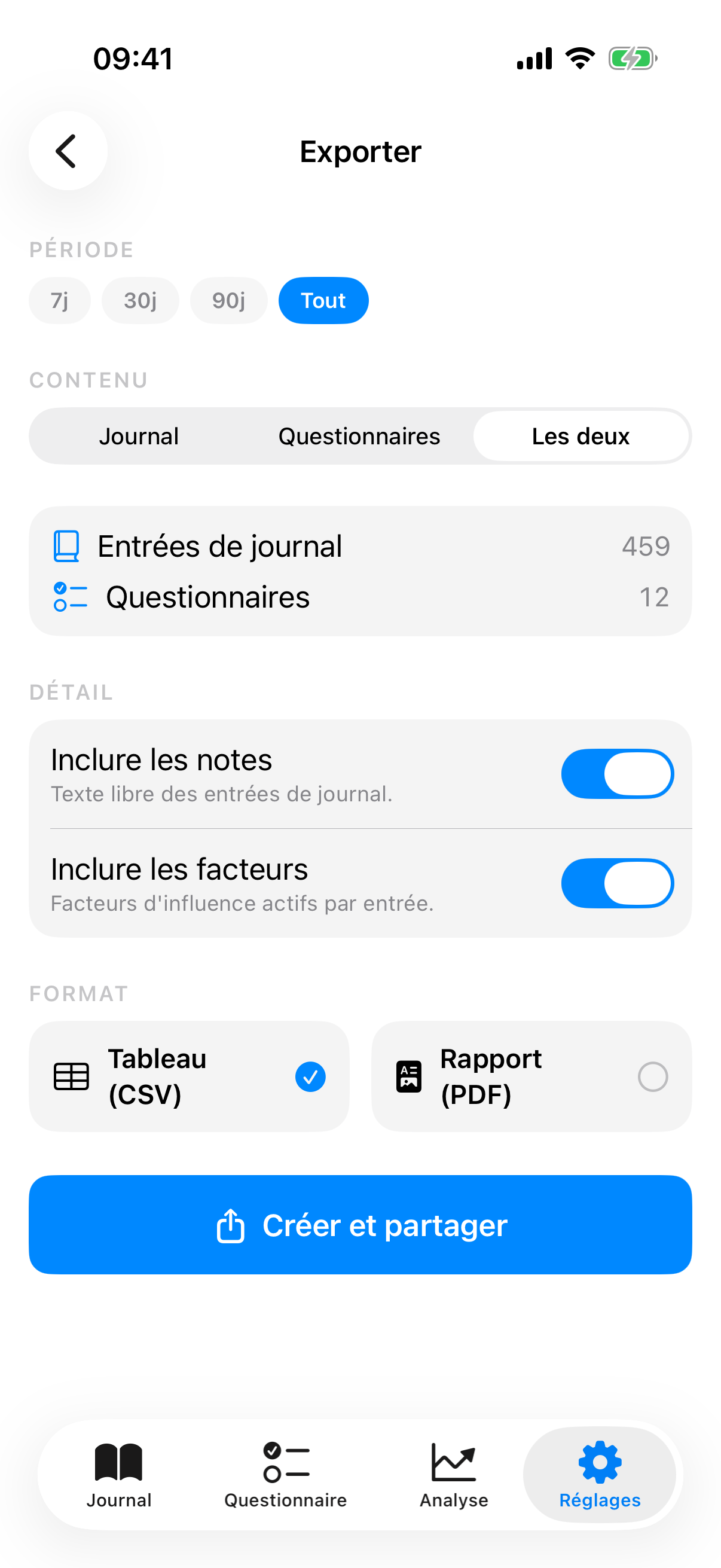
Touche Exporter les données dans les réglages. Tu choisis dans l'ordre :
- Période : 7 jours, 30 jours, 90 jours ou Tout. Par défaut Tout.
- Contenu : Journal, Questionnaires ou Les deux. Par défaut Les deux.
- Détail : Inclure les notes, Inclure les facteurs. Par défaut les deux activés. Si tes entrées de la période contiennent des photos ou des fichiers, Inclure les médias apparaît en plus, activé par défaut lui aussi.
- Format : Tableau (CSV) et/ou Rapport (PDF). Par défaut seulement CSV.
Une carte d'aperçu te montre en direct combien d'entrées et de questionnaires se trouvent actuellement dans la période. Tu évites ainsi les exports vides.
Ce que contient le CSV du journal
Le CSV du journal contient par entrée :
- Date et heure (format ISO-8601)
- Valeur d'humeur (1 à 10)
- Facteurs en liste séparée par virgule (si Inclure les facteurs est actif)
- Texte de note (si Inclure les notes est actif)
- Émotions en liste séparée par virgule (si Inclure les facteurs est actif)
- pour un export avec médias, en plus la colonne Médias avec le dossier de l'entrée
Les en-têtes de colonnes utilisent la langue que tu as choisie dans l’app. Les caractères spéciaux sont encodés en UTF-8. Le fichier s'ouvre dans Excel, Numbers, Google Sheets et tout outil compatible CSV.
Ce que contient le CSV des questionnaires
Le CSV des questionnaires contient par test :
- Date et heure
- Type de test (PHQ-9, GAD-7, K10, PHQ-4)
- Score total
- Label de sévérité (par exemple "Léger", "Modérément sévère")
- Pour les tests complets : toutes les réponses individuelles en tant que Item_1 à Item_N
Une thérapeute ou une médecin peut ainsi non seulement voir le score total, mais aussi comprendre le schéma de réponses.
Export avec médias (ZIP)
Si Inclure les médias est actif, InnerPulse met tout dans un fichier ZIP : le ou les fichiers CSV et un dossier Médias avec un sous-dossier par entrée. Chaque sous-dossier porte dans son nom la date et l'heure de l'entrée, par exemple 2026-09-28_2140_ab12cd34. Il contient les photos et fichiers sous leur nom d'origine, les photos dans la version réduite sans données de localisation qu'InnerPulse a enregistrée. La colonne Médias du CSV du journal indique pour chaque entrée son dossier.
Sous l'interrupteur, tu vois à l'avance combien de fichiers et quel volume l'export comprend. L'interrupteur n'agit qu'avec le Tableau (CSV). Le rapport PDF ne contient ni photos ni fichiers, parce qu'il va souvent au médecin ou au thérapeute.
La protection des fichiers d'iOS bloque les pièces jointes tant que ton appareil est verrouillé. Si tu le verrouilles pendant un long export, les pièces jointes lues après manquent dans le fichier ZIP. InnerPulse affiche alors Export incomplet et indique le nombre de pièces jointes manquantes.
Export PDF
Active l'interrupteur PDF pour générer en plus ou à la place un PDF. La mise en page est conçue pour la lisibilité :
- Page de couverture avec période, date de génération et résumé (min, moyenne, max d'humeur, nombre de jours de tracking), avec tes émotions les plus fréquentes et leur nombre.
- Section Top-Facteurs avec les cinq facteurs d'impact les plus importants, y compris la confiance.
- Résumé des questionnaires par type de test avec courbe de tendance et dernier score.
- Détail du journal comme liste chronologique, une entrée par ligne avec humeur, date, émotions, facteurs et premières lignes de la note.
Le PDF utilise une police sans serif, beaucoup d'espace blanc et est imprimable en A4. Il n'est pas optimisé pour les captures d'écran smartphone, mais pour un support imprimé.
Créer et partager
Touche Créer et partager. Un dialogue de progression montre les étapes :
- Créer les CSV du journal et des questionnaires (fractions de seconde à quelques secondes pour de très gros volumes).
- Empaqueter les médias, si Inclure les médias est actif. Cela prend plus de temps selon la quantité de photos.
- Calculer et rendre le rapport PDF (quelques secondes).
- Préparer le partage.
Annuler arrête l'export à tout moment. Dès que les fichiers sont prêts, la feuille de partage iOS s'ouvre. Tu peux envoyer par mail, AirDrop, enregistrer dans l'app Fichiers, déposer dans iCloud Drive ou pousser dans une autre app.
Import de données depuis CSV
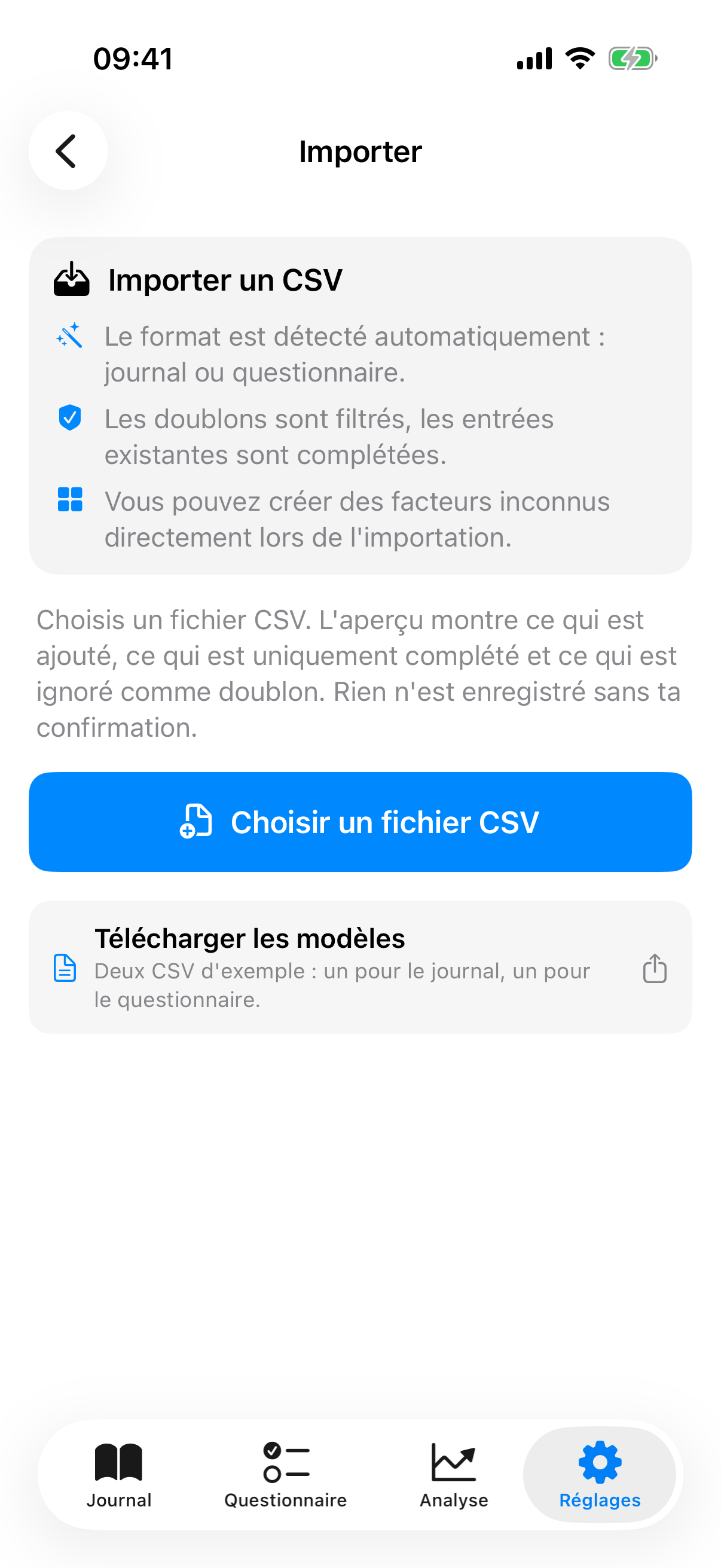
Dans le Privacy Center tu trouves l'Import. Choisis un fichier CSV. L'app essaie de reconnaître automatiquement les colonnes, en se basant sur les en-têtes. La plupart des exports InnerPulse sont directement reconnus correctement.
Pour chaque ligne, l'app vérifie :
- Validité de format : la date est-elle parsable, la valeur d'humeur est-elle dans la plage 1 à 10.
- Doublon : existe-t-il déjà une entrée avec la même date et la même valeur d'humeur.
- Mappage des facteurs : les facteurs existent-ils ? Sinon, ils sont créés comme facteurs personnels.
L'import reprend aussi une colonne Émotions. Il laisse de côté les émotions qu'InnerPulse ne connaît pas et indique leur nombre dans l'aperçu. Tu vois un aperçu avec le nombre de lignes nouvelles, ignorées et erronées. L'app demande seulement ensuite confirmation. Lors de l'import, les synonymes sont aussi résolus : "Jogging" atterrit par exemple dans le facteur système Fait du sport, s'il existe.
Migration vers un nouvel iPhone
Trois voies, selon combien tu utilises iCloud :
- Sauvegarde iCloud activée : Lors de la configuration du nouvel appareil, les apps avec leurs données sont typiquement restaurées, à condition qu'elles soient incluses dans la sauvegarde. C'est pratique, mais cela place une copie chiffrée dans ton iCloud, comme décrit dans le chapitre Confidentialité et Sécurité.
- Voie manuelle via export et import : Exporte en CSV avant le changement. Installe l'app à neuf sur le nouvel appareil. Importe le CSV dans le Privacy Center. C'est le plein contrôle et cela fonctionne indépendamment du fait qu'une sauvegarde iCloud soit présente ou non. L'import ne reprend pas les photos et fichiers joints à tes entrées. Ils ne passent que par une sauvegarde de l'appareil, l'export ZIP les conserve sous forme d'archive.
- Synchronisation des appareils : active la synchronisation des appareils sur l'ancien et le nouvel appareil. Les entrées, résultats de questionnaires et facteurs arrivent chiffrés via iCloud ; les photos et fichiers jusqu'à 25 Mo, seulement avec Synchroniser photos et fichiers activé.
Si tu veux tracker en parallèle sur l'iPhone et l'iPad, active sur les deux la synchronisation facultative des appareils. Les tendances et corrélations utilisent alors les mêmes entrées sur les deux appareils. Sans synchronisation, chaque appareil tient ses propres données.
Tout effacer
Dans le Privacy Center tu trouves un bouton rouge Tout effacer. Au toucher, une double question de confirmation apparaît, parce que l'opération est irréversible. Ce qui est effacé est décrit précisément dans le chapitre Confidentialité et Sécurité.
Si la synchronisation des appareils est activée, l'app demande en plus Où faut-il supprimer les données ? Uniquement sur cet appareil désactive ici la synchronisation des appareils. Sur tous les appareils supprime aussi les entrées de tes autres appareils. Aucune des deux actions n'est réversible.
Tu supprimes la copie iCloud de la synchronisation dans Synchronisation des appareils avec Supprimer la copie iCloud. Désactiver la synchronisation ou désinstaller l'app ne la supprime pas. Les entrées supprimées ne laissent dans iCloud qu'un marqueur de suppression chiffré et sans contenu.
Si tu veux n'effacer qu'une seule entrée, glisse-la vers la gauche dans la liste. Si tu effaces par mégarde, secoue l'iPhone dans les 30 secondes pour restaurer l'entrée avec ses pièces jointes.
Ce qu'il faut savoir
- Les CSV, les PDF et le fichier ZIP avec médias ne sont pas chiffrés. Traite-les comme tes documents médicaux.
- Lors du partage par mail, utilise si possible des canaux chiffrés de bout en bout. Le mail IMAP standard n'est pas sûr.
- Le ré-import d'un CSV d'export propre fonctionne sans perte. Les valeurs de date et les mappages de facteurs sont correctement restitués.
- Les imports depuis d'autres apps (Daylio, Bearable, MoodPath) sont théoriquement possibles, mais nécessitent un mappage de colonnes manuel. Regarde Questions fréquentes pour des indications.
- Pendant l'import, les doublons détectés sont ignorés, pas écrasés. Un double import par mégarde est donc sans danger.