InnerPulse speichert alles auf deinen Geräten, ohne Cloud von uns. Damit du deine Daten trotzdem teilen, sichern oder zwischen Geräten umziehen kannst, gibt es Export- und Import-Funktionen. Dieses Kapitel zeigt, was geht und wann was sinnvoll ist.
Wann was nutzen
- CSV für Tabellen-Analysen, eigene Auswertungen in Excel oder Sheets, oder einen späteren Re-Import. Maschinenlesbar, klar strukturiert.
- PDF für den nächsten Therapie-Termin oder Arzttermin. Lesbar, druckbar, mit Tabellen und Trendlinien.
- ZIP mit Medien wenn du die Fotos und Dateien deiner Einträge zusammen mit der Tabelle sichern oder weitergeben willst.
- CSV-Import wenn du Daten aus einer früheren Installation oder einer anderen App zurückbringen möchtest.
CSV-Export
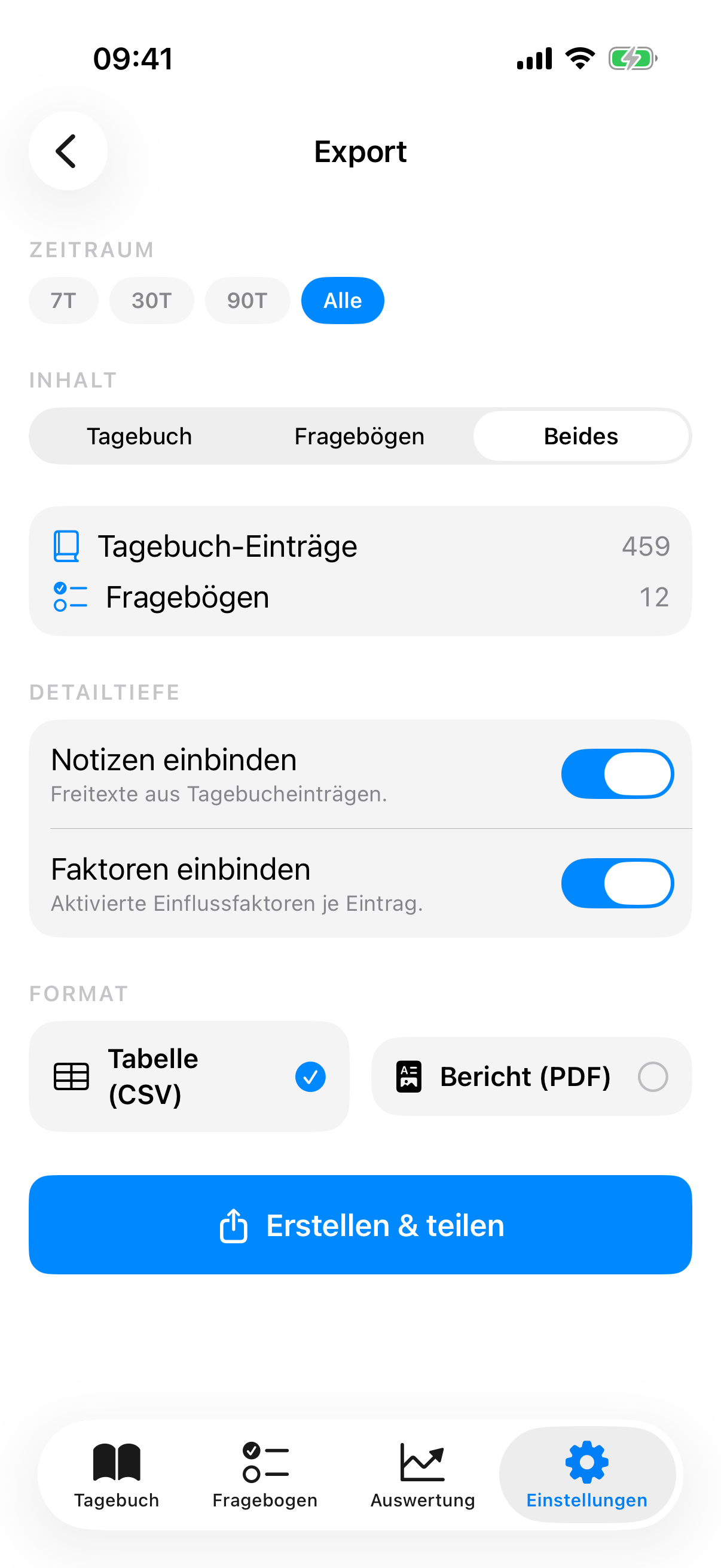
Tippe in den Einstellungen auf Daten exportieren. Du wählst nacheinander:
- Zeitraum: 7 Tage, 30 Tage, 90 Tage oder Alle. Default ist Alle.
- Inhalt: Tagebuch, Fragebögen oder Beides. Default ist Beides.
- Detailtiefe: Notizen einbinden, Faktoren einbinden. Default ist beides an. Enthalten deine Einträge im Zeitraum Fotos oder Dateien, erscheint zusätzlich Medien einschließen, ebenfalls standardmäßig an.
- Format: Tabelle (CSV) und/oder Bericht (PDF). Default ist nur CSV.
Eine Vorschau-Karte zeigt dir live, wie viele Einträge und Fragebögen aktuell im Zeitraum liegen. So vermeidest du leere Exporte.
Was im Tagebuch-CSV steht
Die Tagebuch-CSV enthält pro Eintrag:
- Datum und Uhrzeit (ISO-8601 Format)
- Stimmungswert (1 bis 10)
- Faktoren als kommaseparierte Liste (wenn Faktoren einbinden aktiv)
- Notiz-Text (wenn Notizen einbinden aktiv)
- Gefühle als kommaseparierte Liste (wenn Faktoren einbinden aktiv)
- beim Export mit Medien zusätzlich die Spalte Medien mit dem Ordner des Eintrags
Die Spaltenköpfe stehen in der Sprache, die du in der App eingestellt hast. Sonderzeichen sind UTF-8 kodiert. Die Datei lässt sich in Excel, Numbers, Google Sheets und jedem CSV-fähigen Tool öffnen.
Was im Fragebogen-CSV steht
Die Fragebogen-CSV enthält pro Test:
- Datum und Uhrzeit
- Test-Typ (PHQ-9, GAD-7, K10, PHQ-4)
- Gesamtscore
- Severity-Label (zum Beispiel "Leicht", "Mittelschwer")
- Bei vollständigen Tests: alle Einzelantworten als Item_1 bis Item_N
So kann eine Therapeutin oder Ärztin nicht nur den Summen-Score sehen, sondern auch das Antwortmuster nachvollziehen.
Export mit Medien (ZIP)
Ist Medien einschließen aktiv, packt InnerPulse alles in eine ZIP-Datei: die CSV-Datei oder -Dateien und einen Ordner Medien mit einem Unterordner pro Eintrag. Jeder Unterordner trägt Datum und Uhrzeit des Eintrags im Namen, etwa 2026-09-28_2140_ab12cd34. Darin liegen Fotos und Dateien unter ihrem Originalnamen, Fotos in der verkleinerten Fassung ohne Standortdaten, die InnerPulse gespeichert hat. Die Spalte Medien in der Tagebuch-CSV nennt zu jedem Eintrag seinen Ordner.
Unter dem Schalter siehst du vorab, wie viele Dateien und wie viel Speicher der Export umfasst. Der Schalter wirkt nur zusammen mit der Tabelle (CSV). Der PDF-Bericht enthält keine Fotos und Dateien, weil er oft an Ärztin oder Therapeut geht.
Anhänge sind durch den iOS-Dateischutz gesperrt, solange dein Gerät gesperrt ist. Sperrst du es während eines langen Exports, fehlen die danach gelesenen Anhänge in der ZIP-Datei. InnerPulse meldet dann Export unvollständig und nennt die Zahl der fehlenden Anhänge.
PDF-Export
Schalte den PDF-Toggle ein, um zusätzlich oder alternativ ein PDF zu erzeugen. Das Layout ist auf Lesbarkeit ausgelegt:
- Deckblatt mit Zeitraum, Generierungs-Datum und Zusammenfassung (Min, Durchschnitt, Max Mood, Anzahl Tracking-Tage), dazu deine häufigsten Gefühle mit Anzahl.
- Top-Faktoren-Sektion mit den fünf wichtigsten Impact-Faktoren inklusive Konfidenz.
- Fragebogen-Zusammenfassung pro Test-Typ mit Trendlinie und letztem Score.
- Tagebuch-Detail als chronologische Liste, ein Eintrag pro Zeile mit Mood, Datum, Gefühlen, Faktoren und ersten Zeilen der Notiz.
Das PDF nutzt eine serifenlose Schrift, viel Weißraum und ist auf A4 druckbar. Es ist nicht für Smartphone-Screenshots optimiert, sondern für gedruckte Vorlage.
Erstellen und Teilen
Tippe auf Erstellen & teilen. Ein Fortschritts-Dialog zeigt die Schritte:
- Tagebuch- und Fragebogen-CSV erstellen (Sekundenbruchteile bis wenige Sekunden bei sehr großen Datenmengen).
- Medien packen, wenn Medien einschließen aktiv ist. Das dauert je nach Menge an Fotos länger.
- PDF-Bericht berechnen und rendern (ein paar Sekunden).
- Teilen vorbereiten.
Mit Abbrechen stoppst du den Export jederzeit. Sobald die Dateien bereit sind, öffnet sich das iOS-Teilen-Sheet. Du kannst per Mail, AirDrop, Datei-App speichern, in iCloud Drive ablegen oder in eine andere App schieben.
Datenimport aus CSV
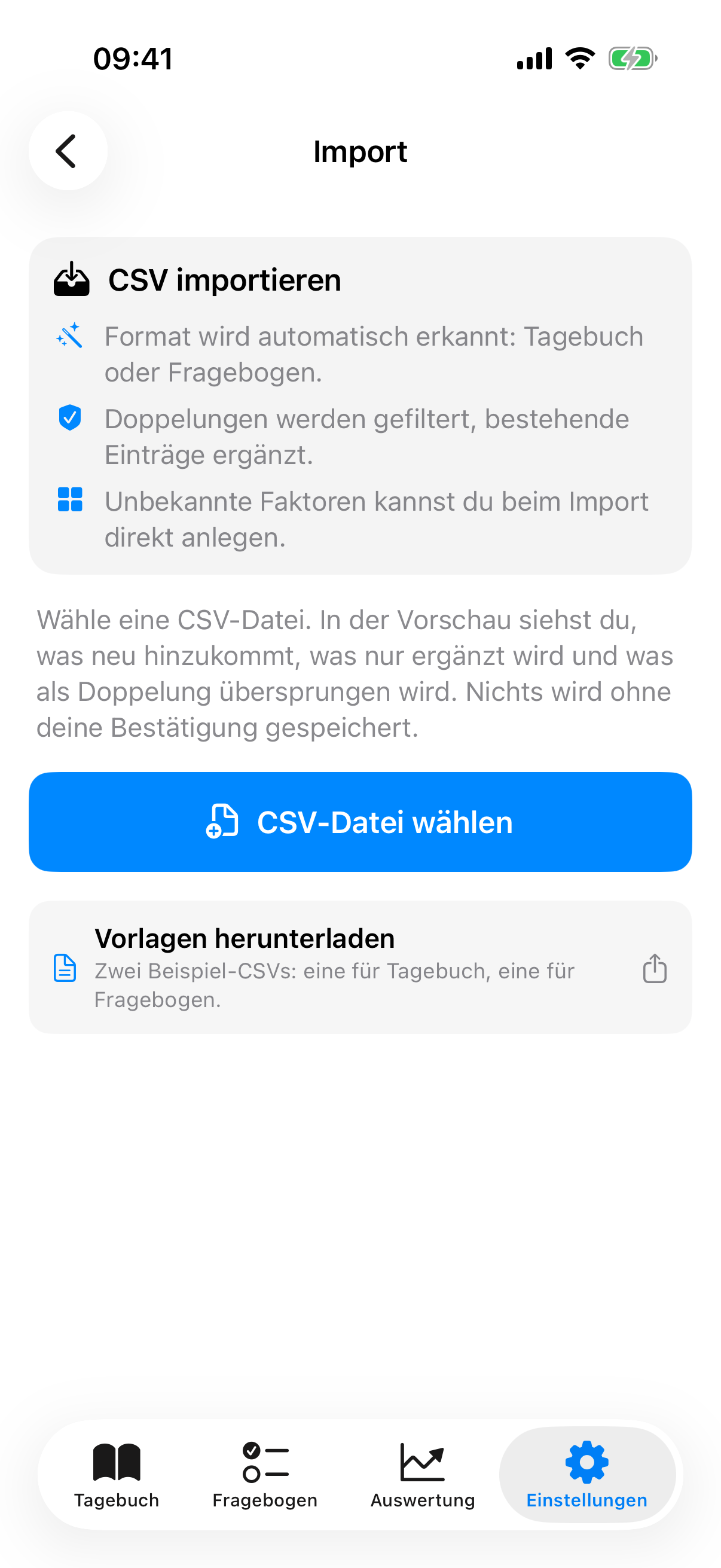
Im Privacy Center findest du den Import. Wähle eine CSV-Datei. Die App versucht, die Spalten automatisch zu erkennen, basierend auf den Headern. Die meisten InnerPulse-eigenen Exporte werden direkt korrekt erkannt.
Für jede Zeile prüft die App:
- Format-Validität: ist das Datum parsbar, ist der Mood-Wert im Bereich 1 bis 10.
- Duplikat: existiert bereits ein Eintrag mit dem gleichen Datum und Mood-Wert.
- Faktor-Mapping: existieren die Faktoren? Wenn nicht, werden sie als Custom-Faktoren angelegt.
Eine Spalte Gefühle übernimmt der Import ebenfalls. Gefühle, die InnerPulse nicht kennt, lässt er weg und nennt ihre Zahl in der Vorschau. Du siehst eine Vorschau mit Anzahl neuer, übersprungener und fehlerhafter Zeilen. Erst dann fragt die App nach Bestätigung. Beim Import werden auch Synonyme aufgelöst: "Joggen" landet zum Beispiel im System-Faktor Sport gemacht, wenn dieser existiert.
Migration auf ein neues iPhone
Drei Wege, je nachdem wie viel iCloud du nutzt:
- iCloud-Backup aktiviert: Beim Setup des neuen Geräts werden Apps mit ihren Daten typischerweise wiederhergestellt, sofern sie im Backup enthalten sind. Das ist bequem, legt aber eine verschlüsselte Kopie in deine iCloud, wie im Kapitel Datenschutz & Sicherheit beschrieben.
- Manueller Weg über Export und Import: Exportiere vor dem Wechsel als CSV. Installiere die App auf dem neuen Gerät neu. Importiere die CSV im Privacy Center. Das ist die volle Kontrolle und funktioniert unabhängig davon, ob ein iCloud-Backup vorhanden ist oder nicht. Fotos und Dateien an deinen Einträgen übernimmt der Import nicht. Sie kommen nur über ein Geräte-Backup mit, der ZIP-Export bewahrt sie als Archiv.
- Geräte-Sync: Schalte den Geräte-Sync auf dem alten und dem neuen Gerät ein. Einträge, Fragebogen-Ergebnisse und Faktoren kommen verschlüsselt über iCloud, Bilder und Dateien bis 25 MB nur mit eingeschaltetem Bilder und Dateien synchronisieren.
Willst du parallel auf iPhone und iPad tracken, schalte auf beiden den optionalen Geräte-Sync ein. Dann rechnen Trends und Korrelationen auf beiden Geräten mit denselben Einträgen. Ohne Sync führt jedes Gerät eine eigene Datenbasis.
Alle Daten löschen
Im Privacy Center findest du einen roten Button Alle Daten löschen. Beim Tippen erscheint eine doppelte Bestätigungs-Frage, weil der Vorgang nicht umkehrbar ist. Was gelöscht wird, ist genau im Kapitel Datenschutz & Sicherheit beschrieben.
Ist der Geräte-Sync an, fragt die App zusätzlich Wo sollen die Daten gelöscht werden? Nur auf diesem Gerät schaltet den Geräte-Sync hier aus. Auf allen Geräten löscht auch die Einträge deiner anderen Geräte. Beides ist nicht umkehrbar.
Die iCloud-Kopie des Geräte-Syncs löschst du unter Geräte-Sync mit iCloud-Kopie löschen. Ausschalten des Syncs oder Deinstallieren der App löscht sie nicht. Gelöschte Einträge hinterlassen in iCloud nur einen verschlüsselten Löschvermerk ohne Inhalt.
Wenn du nur einen einzelnen Eintrag löschen willst, wische ihn in der Liste nach links. Wenn du versehentlich löschst, schüttle das iPhone innerhalb von 30 Sekunden, um den Eintrag samt Anhängen wiederherzustellen.
Was gut zu wissen ist
- CSVs, PDFs und die ZIP-Datei mit Medien sind unverschlüsselt. Behandle sie wie deine Arzt-Unterlagen.
- Beim Teilen per Mail nutze nach Möglichkeit Ende-zu-Ende-verschlüsselte Kanäle. Standard-IMAP-Mail ist nicht sicher.
- Der Re-Import einer eigenen Export-CSV funktioniert verlustfrei. Datums-Werte und Faktor-Mappings werden korrekt zurückgespielt.
- Imports aus anderen Apps (Daylio, Bearable, MoodPath) sind theoretisch möglich, brauchen aber manuelles Spalten-Mapping. Schau in Häufige Fragen für Hinweise.
- Während des Imports erkannte Duplikate werden übersprungen, nicht überschrieben. So ist ein versehentlicher Doppel-Import gefahrlos.